
DaVinci Resolveが重い原因は?再生・エフェクト・保存先から切り分ける
DaVinci Resolveが重いときは、素材のデコード、エフェクト処理、メモリ、保存先を分けて考え、プロキシやキャッシュを原因に合わせて選びます。
DaVinci Resolveが重いと感じたら、まず「いつ遅くなるか」を分けて考えます。素材を再生しただけで止まるのか、エフェクトを加えた部分だけなのか、編集画面全体が反応しにくいのかで、調べる場所が変わります。パソコンの買い替えやStudio版の購入を決める前に、同じ短い範囲で条件を変え、原因の候補を絞りましょう。
重くなる場面から原因を分ける
| 症状 | 最初に考えること | 比較のしかた |
|---|---|---|
| 加工前の素材でも再生が途切れる | 素材のデコード、解像度、保存先 | 同じ素材のプロキシと比較する |
| 特定の効果を加えた部分だけ遅い | エフェクトやカラー処理 | その効果を外した状態と比較する |
| 複数の映像を重ねると遅い | 同時に読む素材と処理の増加 | 単一クリップと比較する |
| 編集以外の操作も遅い | メモリ、空き容量、他の処理、ソフトの状態 | 他のアプリや空き容量も確認する |
| 書き出しだけ遅い | 出力形式や効果、読み書きの処理 | 同じ範囲で出力条件を比較する |
これは原因を確定する表ではありません。重い範囲と軽い範囲を選び、同じ素材、長さ、画面上の条件をなるべくそろえて一つずつ比較すると、変化の理由を追いやすくなります。停止やクラッシュが中心なら、フリーズ・クラッシュの原因も参照してください。
加工前から遅い場合:素材と読み込みを調べる
動画は再生時に圧縮されたデータを映像へ戻します。この処理をデコードといいます。解像度だけでなく、コーデック、フレームレート、ビット深度、色差サンプリング、同時に再生する本数や、PC側で利用できる処理方式によって負担は変わります。H.264やH.265の名前だけでは、どの環境でどれほど重いか決められません。コーデックと編集負荷も参考になります。
同じクリップを再生しやすい形式のプロキシで比較して改善するなら、元素材の読み解きが負担の候補です。ただし、作り直したファイルの解像度や保存先も変わるため、それだけで原因を一つに断定はできません。素材を置いたドライブの接続、空き容量や、同時に読み書きしている処理も確認します。外付けやネットワーク上の素材では接続の状態も比較材料になります。
特定の範囲だけ遅い場合:加工を分ける
カラー補正、ノイズ除去、Fusion、複数の映像の合成などは、素材を読み込んだ後にも計算が必要です。同じ箇所で加工を一つずつ外し、どの変更で再生が変わるかを見ます。加工なしでも遅い場合と、特定の加工後に遅くなる場合では、適した対策が異なります。
レンダーキャッシュは、加工後の結果を事前に計算して保存し、再生時の計算を減らす方法です。キャッシュ作成中は待ち時間と保存容量が必要で、編集内容を変えると再計算が必要になることもあります。タイムラインの再生解像度を下げる方法は、表示・処理時の負荷を抑える選択肢ですが、元素材の代替ファイルを作るプロキシとは別です。Blackmagic DesignのDaVinci Resolve 21.1リファレンスマニュアル第8章は、各方法を分けて説明しています(2026年11月14日確認)。
対策を原因に合わせて選ぶ
- 素材の読み解きが重い場合:プロキシや最適化メディアを検討します。準備時間と保存容量が必要です。
- 加工後だけ重い場合:効果の組み合わせを見直し、レンダーキャッシュや再生解像度の変更を試します。
- 保存先が制約になっている場合:接続や空き容量、同時アクセスを確認します。移動時は元素材とプロジェクトの対応を保ちます。
- 操作全体が重い場合:他のアプリ、メモリや保存容量、OS・ドライバー・Resolveの対応状況を確認します。
プロキシ、最適化メディア、キャッシュは目的が違い、組み合わせることもできます。仕組みと使い分けはプロキシ編集の考え方で詳しく説明しています。書き出しだけの問題は書き出しが遅い原因も参照してください。
比較結果をどう読むか
プロキシにすると滑らかになっても、それだけでCPUの能力不足とは決められません。変換によって解像度、圧縮方式、データ量、保存先の複数が同時に変わり得るためです。同じ条件で保存先だけを変える、効果だけを外すなど、次の比較を重ねて候補を絞ります。
反対に、加工を外すと改善した場合も、特定の部品だけが原因と断定せず、処理の組み合わせと再生解像度を確認します。キャッシュが完成した後だけ滑らかな場合は、事前計算が再生を助けています。作成待ちや容量も含め、日々の作業で許容できるか判断しましょう。
PCやStudio版を検討する前に
GPUメモリの警告がある場合は、VRAMの容量とGPUの処理能力の違いも確認してください。
GPUが役立つ処理もあれば、デコード、メモリ、保存先が支配的な場合もあります。一律に「GPUが最優先」とは決めず、普段使う素材と処理でどこに制約があるかを見てから、改善候補と予算を比べます。PCスペックの選び方も判断材料になります。
Studio版には無料版と異なる機能や処理への対応がありますが、購入すれば全ての素材や操作が速くなるわけではありません。必要なコーデックや機能について、OSとハードウェアを含む対応条件を確認しましょう。比較結果をメモしておくと、機材を変えた後も同じ条件で効果を確かめられます。
参考資料
- DaVinci Resolve 21.1 リファレンスマニュアル、第8章:再生性能、プロキシ、キャッシュ(2026年11月14日確認)
- Blackmagic Design 公式製品情報:製品とStudio版の機能(2026年11月14日確認)

よくある質問
無料版だから再生が重いのでしょうか?
無料版とStudio版では機能や対応する処理に差がありますが、それだけで重さの原因は決まりません。素材形式、OS、ハードウェア、使う機能の組み合わせを確認し、必要な機能が対象環境で使えるかを公式情報で確かめてください。
重い場合はGPUを先に交換すべきですか?
必ずしもそうではありません。素材の読み解き、エフェクト、メモリ、保存先のどこが制約かを切り分けてから判断します。ノイズ除去などの処理が原因ならGPUが関係することもあります。
プロキシを作ればどんな重さも解消しますか?
元素材の読み解きが負担になっている場合に役立ちます。重いエフェクトや保存先の遅さなどが原因なら、プロキシだけでは十分に改善しないこともあります。
関連記事
Macで画像内の文字を検索する方法|コピペ履歴から資料を見つけ直す
保存した画像の名前は覚えていなくても、中に書かれていた商品名や見出しなら思い出せる。そんなときに使えるのが、コピー履歴にある画像の文字検索です。Kopipeでの探し方を、資料を集める場面に沿って説明します。文字を認識できる画像の条件、PDFとの違い、アプリ導入前のコピーを復元できない点も整理。試用中に自分の資料で確かめるための使い方をまとめました。
Macの定型文をショートカットで入力する方法|署名や案内文を3枠に固定
メールの署名、問い合わせへの返信、動画の概要欄。何度も使う文章を探してコピーし直す手間は、定型文の置き方を決めると減らせます。Mac用アプリKopipeの3つの固定枠を例に、文章の選び方から呼び出し、送信前の確認、無料版で使える履歴の範囲まで紹介します。毎回変わる宛名や日付と、繰り返し使う文章を分けるための具体例も取り上げます。
Macで複数のコピーを使い分ける方法|調べ物から入力までの手順
複数のページから会社名、URL、説明文を集めて入力するとき、コピーと貼り付けのたびにタブを行き来していませんか。Mac用アプリKopipeでコピー履歴を残し、入力先で一件ずつ選ぶ手順を紹介します。履歴が記録されるタイミングや直接貼り付けの設定、無料で使える範囲や、入力時に間違えないための工夫もあわせて確認できます。
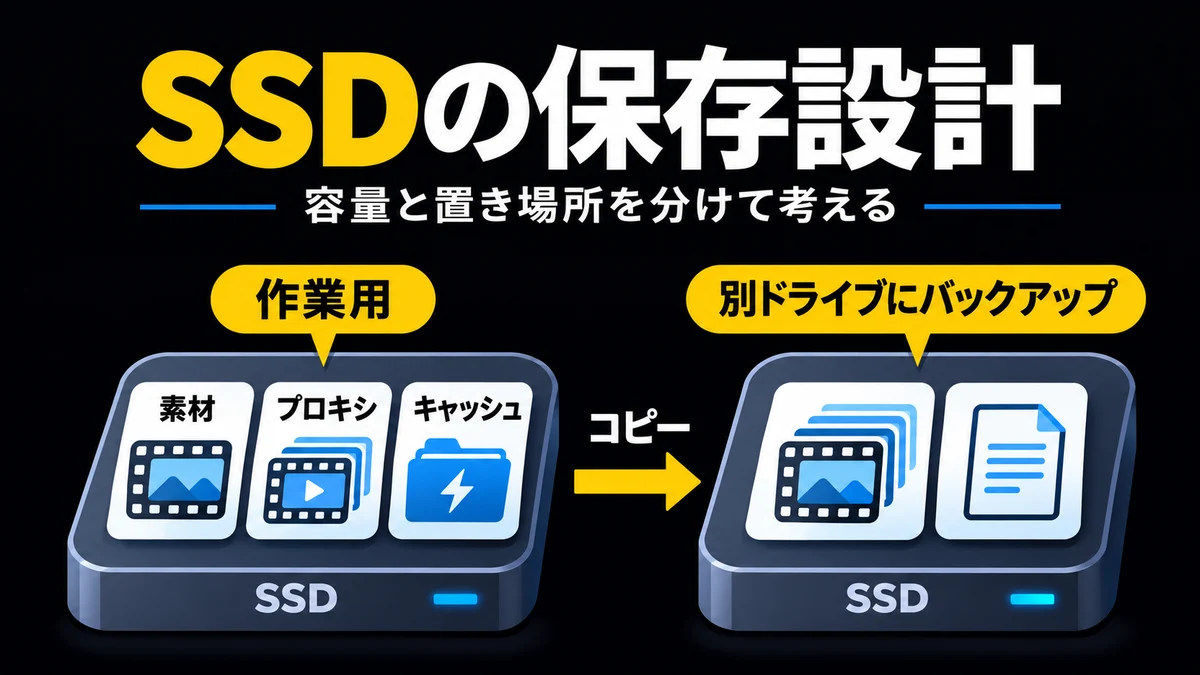
DaVinci Resolveの外付けSSD選び|容量・素材・キャッシュの保存先
外付けSSDを買ったのに内蔵ドライブの空きが増えない。素材を移したら別のPCで開けない。こうした行き違いを減らすには、編集に使うデータを種類ごとに分けて考えます。素材、プロキシ、キャッシュ、完成動画、プロジェクトの役割を整理し、必要な容量と接続条件を判断するための記事です。持ち運ぶ作業用SSDと、失いたくないデータのバックアップも区別します。

「AI実践ラボ」を始めます。AIを実践に変える少人数コミュニティを募集
「AIを使ってみた」で終わらせない人のための、少人数制・審査制のオンラインコミュニティ「AI実践ラボ」を始めます。同じ熱量で取り組む仲間と直接つながれる場を作るため、2026年5月31日まで募集。月額2,000円または年額19,200円で参加可能。応募はGoogleフォームから、合格者は6月中旬に一斉スタートします。

YouTube動画の字幕・アクセシビリティ対策で視聴者層を広げる方法
YouTube動画の字幕対応とアクセシビリティ改善を実践的に解説します。自動字幕の活用から手動修正、SRTファイルの作成、DaVinci Resolveでの字幕焼き込みまで、視聴者層を広げてSEO効果も得られる字幕戦略をまとめました。