
Macで画像内の文字を検索する方法|コピペ履歴から資料を見つけ直す
Macでコピーした画像内の文字を探すには、KopipeのOCR検索が使えます。保存済みの履歴をキーワードで絞り、画像を確認して再利用できます。
ファイル名より、画像に書かれた言葉を覚えている
比較用にコピーした製品画像、図が入った資料、後で見返したい説明。見た目は思い出せても、保存先やファイル名が分からないことがあります。「画像の右上に商品名があった」と覚えているなら、その言葉で探せる方が自然です。
Kopipeは、Macでコピーした内容を履歴として保存するアプリです。画像に含まれる文字を読み取り、その文字を検索の手がかりにできます。この読み取りをOCRと呼びます。画像を見比べながら探す代わりに、覚えている言葉から候補を絞る使い方です。
ただし、Mac内のすべての画像を検索するアプリではありません。対象はKopipeが保存したコピー履歴です。導入前にコピーして上書きされた画像や、一度もコピーしていないフォルダ内の画像まで見つかるわけではありません。
履歴そのものの仕組みや導入の流れは、Macのクリップボード履歴を管理するガイドで確認できます。ここでは「見た画像を、文字の記憶から探し直す」場面に絞ります。
Macの画像文字検索を、資料集めで使う
たとえば、机に置く機材を調べているとします。候補の名前、寸法が書かれた画像、販売ページのURLを、それぞれコピーします。数時間後に「幅が書いてあった図」を見直したくなったら、履歴を新しい順にたどるだけでなく、画像にあった製品名を検索に使えます。
最初は、短くて見分けやすい言葉を選びます。長い説明文を一字一句思い出す必要はありません。商品名の一部、資料の見出し、固有の型番など、候補を絞れる言葉から始めると探す範囲が小さくなります。
これは比較を自動で終わらせる機能ではありません。検索で出てきた画像を開き、どの商品や資料のものかを確認するのは利用者です。似た名前の候補が並ぶ場合は、見出しだけで判断せず、寸法や対応条件も元の資料で見直します。
作業の途中でURLも一緒にコピーしておくと、画像を探し直した後、元ページへ戻る手がかりも残せます。画像の検索結果から出典の正しさまで保証されるわけではないので、資料と出典をひと組として集める考え方が役立ちます。
コピー履歴から画像を探すまでの流れ
Kopipeを起動した状態で、後から使う画像をコピーします。続いて別の内容をコピーしても、保存された画像は履歴から探せます。記録したい画像が実際に履歴へ入っていることを、最初の一枚で確かめておくと、その後の作業が分かりやすくなります。
履歴は標準設定のShift+Command+Vで呼び出します。検索欄に画像内にあった言葉を入力して候補を絞り、目的の項目を選びます。画像はSpaceキーで大きく確認できます。見つかったものをすぐ使う前に、中身を見直すための操作です。
画像の文字認識は保存と同時に必ず終わるとは限りません。コピー直後に検索で出ない場合は、少し待ってから言葉を短くして探します。認識できなかった文字を何度入力しても結果は変わらないため、別の単語や履歴の一覧からも確認します。
探した画像を使うときは、貼り付け先が画像を受け付ける場所かも確認します。文章だけの入力欄では、画像そのものを貼り付けられないことがあります。画像の中の文字で検索できることと、入力欄へ画像や認識文字を貼り付けられることは別です。
OCR検索で見つからない画像には理由がある
文字が小さい、背景との色の差が小さい、文字が傾いている。こうした画像では、読み取り結果が元の文字と異なったり、文字を取り出せなかったりします。手書き文字や装飾の強いロゴも、通常の文章と同じ精度で探せるとは限りません。
まず、検索語を短くします。「製品名と長い説明文」では出なくても、はっきり写っている製品名の一部なら見つかる場合があります。数字だけでは別の資料も混ざりやすいため、可能なら特徴的な言葉を使います。
次に、検索対象の画像が保存されているかを確認します。アプリを起動していなかったときのコピーや、除外したアプリからのコピーは、履歴にない場合があります。また、保持期間を過ぎて削除された履歴は、検索の工夫だけでは戻せません。
検索で出てこない原因は、文字認識、保存の有無、利用できる履歴の範囲に分けると整理できます。OCRの不調だと思っていたら、試用終了後の古い履歴だった、という条件の違いもあり得ます。必要な資料は元ファイルも保管し、履歴だけを保存先にしない使い方が向いています。
PDFの文字検索と、画像のOCRは同じではない
PDFには、文章を選択してコピーできるものと、紙を撮影した画像が中心のものがあります。見た目が似ていても、文書の中にテキスト情報があるかどうかで、文字を取り出せる条件が変わります。
KopipeはコピーしたPDFの内容も検索できますが、「PDFなら何でも、すべてのページをOCRで読み直す」とは考えない方が正確です。現在の処理はPDFから取り出せる文字を使い、対象は先頭50ページまでです。長い文書の後半や、画像だけのページにある言葉を必ず見つけられるわけではありません。
使い分けは単純です。画像で残した資料は画像内の文字を手がかりにし、文字情報のあるPDFはその内容から探します。長いマニュアル全体を調べたいときは、元のPDFを開いて文書内検索する方が適している場合もあります。
文章の抜粋やテロップ用の文言を繰り返し使う用途なら、画像のまま集めるより、必要な文章をテキストとしてコピーしておく方法もあります。動画編集でのテキスト素材の整理では、入力する文言を用途別に分ける考え方を紹介しています。
3日間の試用で、自分の画像を探し直してみる
文字認識と資料の整理を分けて考える
検索に頼るだけでなく、繰り返し使う画像には用途が分かるラベルを付ける方法もあります。「機材候補」「参考デザイン」など、何のために集めたのかを残しておけば、画像の文字が読み取れない場合でも、関連する履歴から探す手がかりになります。
ラベルは画像の内容を認識し直す機能ではありません。文字から探す方法と、自分で付けた分類から探す方法を組み合わせるためのものです。たとえば製品名は覚えていないけれど、机まわりの比較に集めた画像だと分かっているなら、そのまとまりから見直せます。
保存を増やす前に、どの種類の資料を見つけ直したいかを一つ決めると、試用の判断もしやすくなります。日々の小さな図を見返すのか、数日前の資料を検索したいのかで、必要な履歴の長さも変わります。
試す資料は、毎日扱う種類から選びます。文字が大きい画像を一枚、普段のサイズの図を一枚、文字情報のある短いPDFを一つ。これは試し方の例で、認識率を保証するための条件ではありません。自分が使いたい資料で探せるかを確かめることが目的です。
コピーしてすぐ検索するだけでなく、別の作業をした後でも探し直します。数時間前に見た資料へ戻れるか、どの言葉なら候補を絞れるかを確認すると、自分の仕事で役立つ場面が見えてきます。試用期間中に、実際の一日の流れへ組み込んでみる使い方です。
新規利用では3日間、全機能を無料で試せます。その後も直近24時間の履歴は無料で、設定した保持期間内の古い履歴や全期間検索を使う場合はProが対象です。日本向けの案内は買い切り900円で、サブスクリプションではありません。購入時の価格と条件はApp Storeで確認できます。
機能全体はKopipeの紹介ページにまとまっています。自分の資料で文字検索を試すなら、App StoreからKopipeをダウンロードして、まず普段使う画像を一枚コピーするところから始められます。
仕様の確認元:Kopipe公式の機能・料金案内。2026年11月14日確認。PDFの検索範囲は同日の製品実装と照合しています。

よくある質問
Mac内のすべての画像を検索できますか?
KopipeはMac全体の画像検索ではなく、アプリが保存したコピー履歴を検索します。導入前のコピーや、保存していない画像は対象になりません。
スキャンしたPDFも文字検索できますか?
PDFの文字検索は文書から取り出せるテキストが対象です。画像だけのPDFが必ず検索できるわけではありません。画像のOCR検索とPDFの文字検索は分けて考えてください。
画像内の文字検索を無料で試せますか?
新規利用は3日間、全機能を試用できます。試用後も直近24時間の履歴は無料です。設定した保持期間内の古い履歴と全期間検索はProの対象で、日本向け案内は買い切り900円です。購入時はApp Storeの表示を確認してください。
関連記事
Macの定型文をショートカットで入力する方法|署名や案内文を3枠に固定
メールの署名、問い合わせへの返信、動画の概要欄。何度も使う文章を探してコピーし直す手間は、定型文の置き方を決めると減らせます。Mac用アプリKopipeの3つの固定枠を例に、文章の選び方から呼び出し、送信前の確認、無料版で使える履歴の範囲まで紹介します。毎回変わる宛名や日付と、繰り返し使う文章を分けるための具体例も取り上げます。
Macで複数のコピーを使い分ける方法|調べ物から入力までの手順
複数のページから会社名、URL、説明文を集めて入力するとき、コピーと貼り付けのたびにタブを行き来していませんか。Mac用アプリKopipeでコピー履歴を残し、入力先で一件ずつ選ぶ手順を紹介します。履歴が記録されるタイミングや直接貼り付けの設定、無料で使える範囲や、入力時に間違えないための工夫もあわせて確認できます。
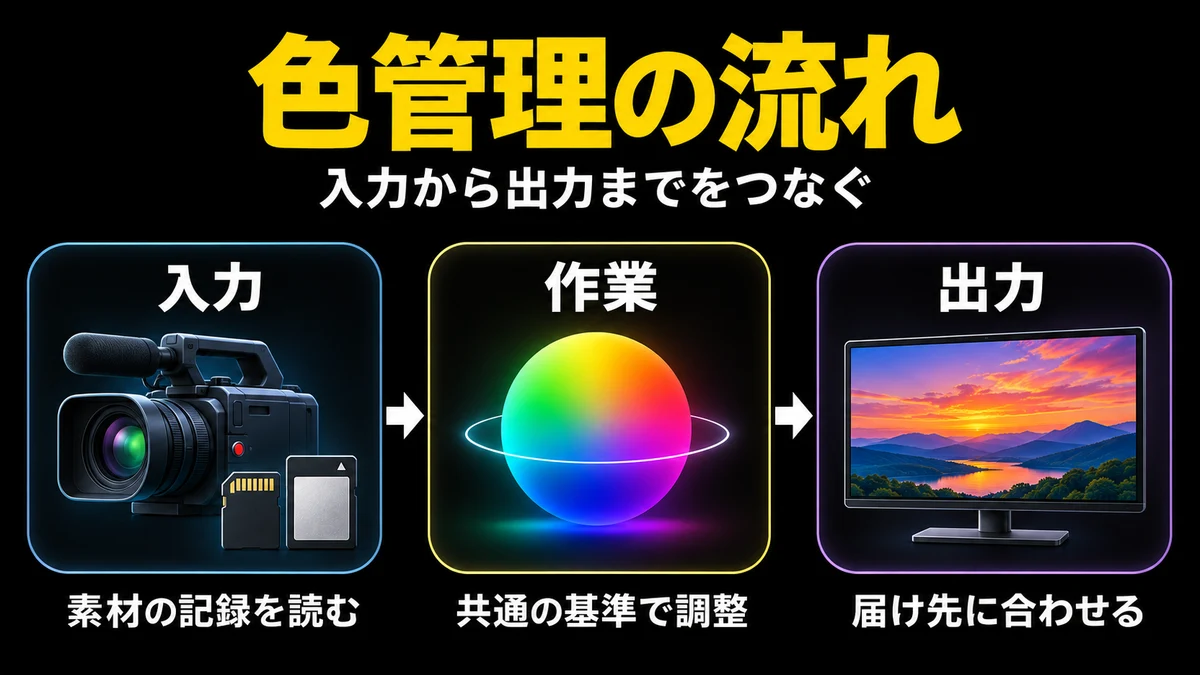
DaVinci Resolveのカラーマネジメント|入力から出力までの考え方
異なるカメラの素材を組み合わせるとき、色を整える前に確認したいのが入力から出力までのつながりです。DaVinci Resolveで素材をどう解釈し、どんな空間で調整し、納品先へどう変換するかを整理します。ルックLUTとの役割の違いや二重変換の確認点も、SDR納品の仮例とともに紹介します。色が合わないときに見直す順番もわかります。
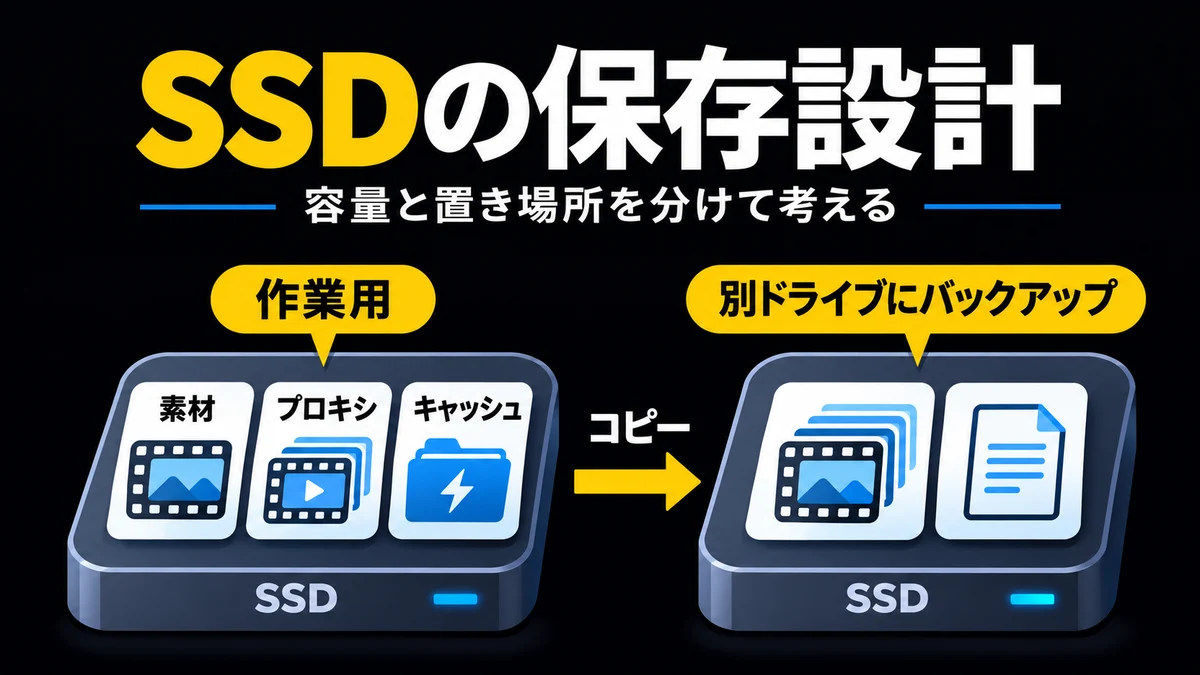
DaVinci Resolveの外付けSSD選び|容量・素材・キャッシュの保存先
外付けSSDを買ったのに内蔵ドライブの空きが増えない。素材を移したら別のPCで開けない。こうした行き違いを減らすには、編集に使うデータを種類ごとに分けて考えます。素材、プロキシ、キャッシュ、完成動画、プロジェクトの役割を整理し、必要な容量と接続条件を判断するための記事です。持ち運ぶ作業用SSDと、失いたくないデータのバックアップも区別します。

「AI実践ラボ」を始めます。AIを実践に変える少人数コミュニティを募集
「AIを使ってみた」で終わらせない人のための、少人数制・審査制のオンラインコミュニティ「AI実践ラボ」を始めます。同じ熱量で取り組む仲間と直接つながれる場を作るため、2026年5月31日まで募集。月額2,000円または年額19,200円で参加可能。応募はGoogleフォームから、合格者は6月中旬に一斉スタートします。
YouTube動画の字幕・アクセシビリティ対策で視聴者層を広げる方法
YouTube動画の字幕対応とアクセシビリティ改善を実践的に解説します。自動字幕の活用から手動修正、SRTファイルの作成、DaVinci Resolveでの字幕焼き込みまで、視聴者層を広げてSEO効果も得られる字幕戦略をまとめました。