
Macの定型文をショートカットで入力する方法|署名や案内文を3枠に固定
Macの定型文はKopipeのFixed Pasteに3件割り当てると、初期設定ではControl・Command・数字キーで呼び出せます。
定型文は「探す場所」より「使う場面」で分ける
メールの最後に入れる署名、問い合わせへの返信、動画の概要欄に載せるリンク。文章そのものは短くても、元のメモや過去のメールを開いて必要な部分を選ぶ作業は、そのたびに発生します。
Macの定型文をショートカットで呼び出したいなら、まず毎回同じ形で使う文章を3つ選んでみてください。KopipeのFixed Pasteは、コピーした内容を3つの枠に割り当て、枠ごとのキーで呼び出す機能です。履歴全体を探す方法については、Macのクリップボード履歴を無料で使う方法で紹介しています。
固定枠に向いているのは、使うたびに大きく書き換えない文章です。例えば署名の氏名やサイトURLは安定していますが、相手の名前や日付はその都度変わります。変わる部分まで一緒に固定するより、共通部分だけを用意したほうが、貼り付けた後に直す場所が分かりやすくなります。
3つの枠に入れる文章を選ぶ
1枠目:メール署名
氏名、屋号、WebサイトのURLなどをまとめておくと、メール以外の問い合わせフォームにも使えます。メールアプリに署名機能がある場合でも、ブラウザからの返信など、別の入力欄で同じ署名が必要な場面があります。
例えば「名前」「サイトURL」を改行で区切った文章を用意します。電話番号や住所を常に付ける必要がなければ、まずは短い署名にして、相手に応じて必要な情報を追加すると扱いやすいでしょう。所属やURLが変わったら、元の文章を見直して新しい内容を割り当て直します。
2枠目:返信の共通部分
「お問い合わせありがとうございます。」のように、複数の返信で共通して使える一文も候補です。案内の文章を登録する場合は、期限、金額、商品名など、変更されやすい情報を含めるか慎重に決めてください。
例えば、受付完了の一文だけを固定し、回答の内容や次の連絡予定は個別に書きます。同じ案内でも、相手の質問に答えているか、前の文脈とつながっているかを最後に確認してください。定型文を使うほど、その後の一文に相手ごとの情報を加える余地が生まれます。
文章全体を同じにする必要はありません。共通の書き出しだけを呼び出し、その後に相手の質問への回答を書く使い方なら、個別の内容を考える余地を残せます。貼り付けたら宛名と内容を読み直し、その相手に合う返答になっているか確かめます。
3枠目:繰り返し使うリンクや説明
動画の概要欄や資料に入れるWebサイトのURLも、固定しやすい内容です。複数のリンクをまとめるときは、何のページか短い見出しを付けておくと、貼り付け後に並び順を確認しやすくなります。URLだけにするか、「詳しい情報はこちら」のような説明を添えるかは、貼り付ける場所に合わせて決めます。リンク先を変更したときは、古いURLが残らないよう固定内容も更新します。
動画編集で何度も使うテキストについては、DaVinci Resolveのテロップ作業にKopipeを使う方法も参考になります。固定枠は繰り返す文面に、履歴の検索はその都度変わる素材に、というように使い分けられます。
Macの定型文ショートカットを使う
まず、登録したい文章をコピーしてKopipeの履歴に入れます。履歴の対象クリップを右クリックし、Fixed Pasteのメニューから1〜3の枠を選びます。すでに使っている枠に別の内容を割り当てるときは、貼り付ける内容が変わる点を確認してください。
初期設定のキーは次の通りです。Controlは「⌃」、Commandは「⌘」と表記されることもあります。
- 1枠目:Control + Command + 1
- 2枠目:Control + Command + 2
- 3枠目:Control + Command + 3
メールや文書の入力欄にカーソルを置き、対応するキーを押します。直接貼り付けるには、MacでKopipeにアクセシビリティの許可が必要です。許可がない場合はコピーされた内容を手動で貼り付けます。まずは送信しないメモなどで試し、意図した文章が入ることを確かめるとよいでしょう。キーの組み合わせを押す前に、貼り付け先の入力欄をクリックしておくことも忘れずに。
複数行の文章を使うときは、改行や空白も含めて、実際の貼り付け先で読みやすいか確かめてください。入力欄によっては、署名の前後に空行が必要になることもあります。コピー元を整えておけば、貼り付け後の修正箇所を見つけやすくなります。
枠の番号は、覚えやすい順に決めるのがおすすめです。例えば「1は署名、2は返信、3はURL」と用途を固定すると、毎回どの文章が入っているかを探さずに済みます。文章の改定時は、変更後の内容をコピーして割り当て直し、実際に貼り付けて確認します。
macOSのテキスト置換との違い
Mac標準のテキスト置換は、あらかじめ登録した短い文字列を入力し、別の文字列に置き換える方法です。例えば略語を入力して長い表現に変えられます。Appleの案内によると、テキスト置換はすべてのアプリで使えるわけではありません。
一方、Fixed Pasteはコピーした内容を枠に割り当て、キーの組み合わせで呼び出します。略語を覚えて入力する方法が合う人は標準機能を、よく使う数件を番号で呼び出したい人は固定枠を試すとよいでしょう。両方を使い、短い単語は置換、複数行の文章は固定枠という分け方もできます。
無料版の履歴と固定文の扱い
Kopipeは新規インストール時に3日間、全機能を試せます。その後の無料版で利用できる履歴は直近24時間です。固定した文章であっても、固定するだけで古い履歴を無料で呼び出せると考えず、この利用範囲を前提にしてください。
Proは日本向けに900円の買い切りで、保存期間内の古い履歴の利用や全期間の検索を利用できます。保存期間を超えた内容まで無期限に残るという意味ではありません。機能や価格の詳細はKopipeの紹介ページで確認できます。
大事な文章は、履歴だけを原本にせず、普段使う文書などにも保存しておくと更新しやすくなります。定型文の役割は原本の管理ではなく、必要な場面で共通部分を呼び出し、内容を確認して使うことです。
まずは署名から一つ登録する
文面を変えたときは固定枠も更新する
連絡先や案内先が変わっても、以前コピーした文章が自動で新しいものに置き換わるわけではありません。文書に保存した原本を直したら、使い回す固定枠の内容も見直します。改訂した文面をコピーし、同じ番号へ割り当て直して、一度メモに貼り付ければ変更を確認できます。
共有する資料へのリンクなら、公開範囲や閲覧できる相手が合っているかも内容の一部です。いつも使う番号だからそのまま送るのではなく、入力後の文章と相手を確認します。固定枠は共通部分を呼び出す仕組みなので、宛名や個別の日付はその都度入力する分け方が向いています。
使わない枠まで埋める必要はありません。一つの文章を繰り返すうちに、もう一つ番号で呼びたいものが見つかったら追加する。3枠を増やすことより、覚えている番号から意図した内容を出せる状態を保つ方が、日々の作業で使いやすくなります。
最初から3枠を埋める必要はありません。まず署名を1枠目に入れ、いつもの入力欄で使ってみます。次に、繰り返し使う返信やURLが見つかったら、残りの枠に加えていくと、自分の作業に合った組み合わせが見えてきます。

よくある質問
Fixed Pasteには定型文を何件割り当てられますか?
3つの枠にクリップを割り当てられます。初期設定のショートカットはControl・Command・1から3です。
ショートカットを押しても直接貼り付けられない場合は?
貼り付け先に入力カーソルがあるか確認し、Kopipeのアクセシビリティ許可を確認してください。許可がない場合はクリップボードへのコピー後、手動で貼り付けます。
無料版でも古い固定文を呼び出せますか?
新規インストール時の全機能お試し期間後、無料版で利用できる履歴は直近24時間です。固定したことだけで古い履歴の利用が保証されるわけではありません。
関連記事

Macで複数のコピーを使い分ける方法|調べ物から入力までの手順
複数のページから会社名、URL、説明文を集めて入力するとき、コピーと貼り付けのたびにタブを行き来していませんか。Mac用アプリKopipeでコピー履歴を残し、入力先で一件ずつ選ぶ手順を紹介します。履歴が記録されるタイミングや直接貼り付けの設定、無料で使える範囲や、入力時に間違えないための工夫もあわせて確認できます。
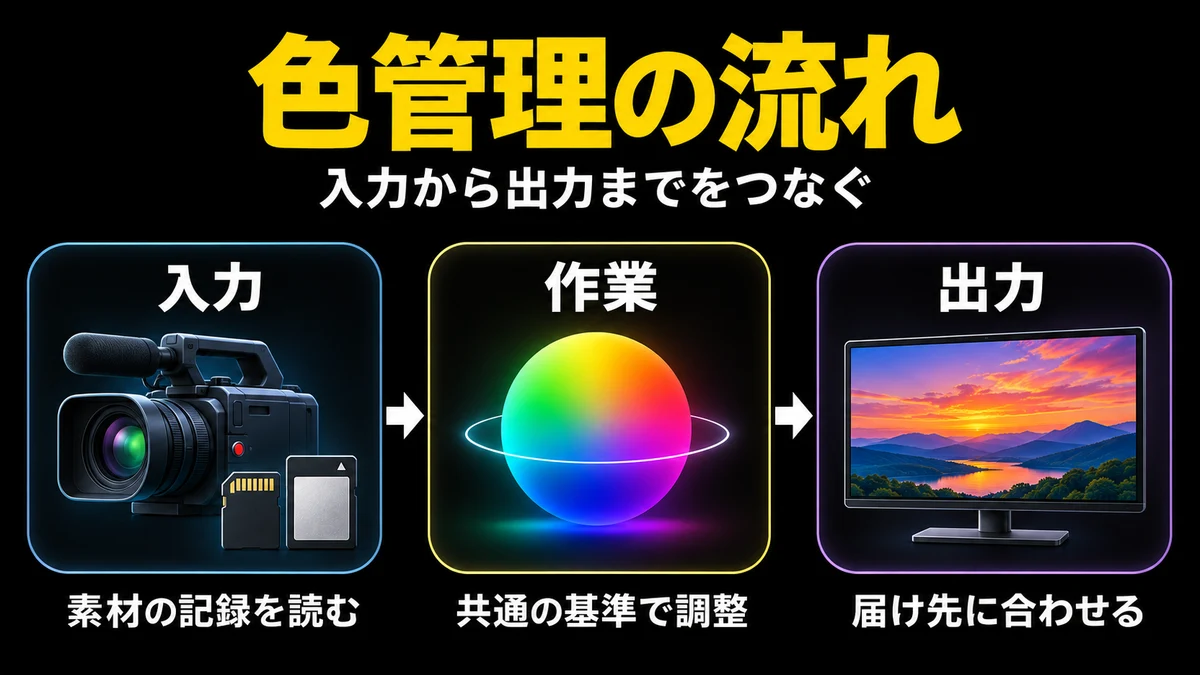
DaVinci Resolveのカラーマネジメント|入力から出力までの考え方
異なるカメラの素材を組み合わせるとき、色を整える前に確認したいのが入力から出力までのつながりです。DaVinci Resolveで素材をどう解釈し、どんな空間で調整し、納品先へどう変換するかを整理します。ルックLUTとの役割の違いや二重変換の確認点も、SDR納品の仮例とともに紹介します。色が合わないときに見直す順番もわかります。
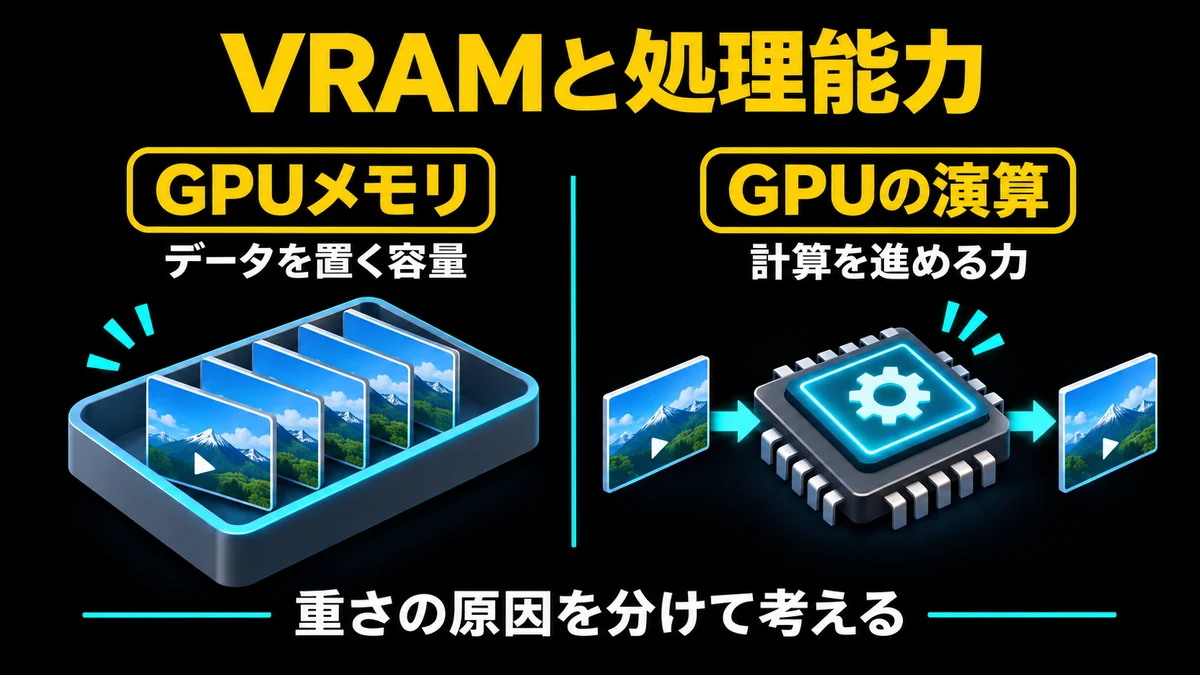
DaVinci ResolveのVRAMとは?GPUメモリ不足と重さの切り分け方
動画編集で「GPUメモリが足りない」と言われたら、何を確認すればよいのでしょうか。VRAMの役割と、GPUの計算負荷、素材の読み込み、パソコン全体のメモリ不足を区別し、同じ素材で原因を絞る考え方を整理します。プロキシやキャッシュの役割、Apple Siliconの統合メモリとの違いも、買い替えを判断する前に確認できます。
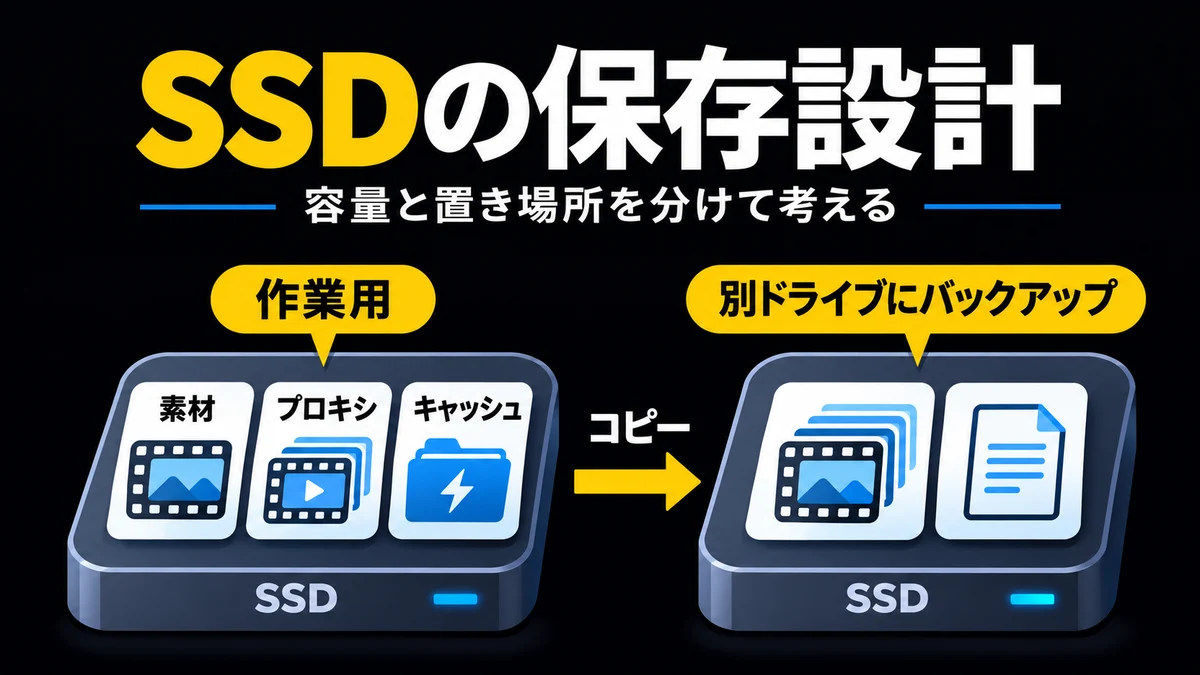
DaVinci Resolveの外付けSSD選び|容量・素材・キャッシュの保存先
外付けSSDを買ったのに内蔵ドライブの空きが増えない。素材を移したら別のPCで開けない。こうした行き違いを減らすには、編集に使うデータを種類ごとに分けて考えます。素材、プロキシ、キャッシュ、完成動画、プロジェクトの役割を整理し、必要な容量と接続条件を判断するための記事です。持ち運ぶ作業用SSDと、失いたくないデータのバックアップも区別します。

「AI実践ラボ」を始めます。AIを実践に変える少人数コミュニティを募集
「AIを使ってみた」で終わらせない人のための、少人数制・審査制のオンラインコミュニティ「AI実践ラボ」を始めます。同じ熱量で取り組む仲間と直接つながれる場を作るため、2026年5月31日まで募集。月額2,000円または年額19,200円で参加可能。応募はGoogleフォームから、合格者は6月中旬に一斉スタートします。
YouTube動画の字幕・アクセシビリティ対策で視聴者層を広げる方法
YouTube動画の字幕対応とアクセシビリティ改善を実践的に解説します。自動字幕の活用から手動修正、SRTファイルの作成、DaVinci Resolveでの字幕焼き込みまで、視聴者層を広げてSEO効果も得られる字幕戦略をまとめました。