
DaVinci Resolveのカラーマネジメント|入力から出力までの考え方
DaVinci Resolveのカラーマネジメントは、素材の入力情報、色を調整する作業空間、納品先の出力をつなぎ、変換の役割を整理する方法です。
カメラでは落ち着いて見えた映像が、編集画面では薄く見える。別のカメラの映像を並べると、同じ場所で撮ったはずなのに色が揃わない。そんなとき、調整を重ねる前に見たいのが、素材をどのような色として読み込み、どの画面に届けるかという流れです。
DaVinci Resolveのカラーマネジメントは、その流れを入力、タイムラインの作業空間、出力に分けて考える仕組みです。自動で作品の色を決める機能ではなく、素材と表示先の間で色の意味をつなぐための土台になります。
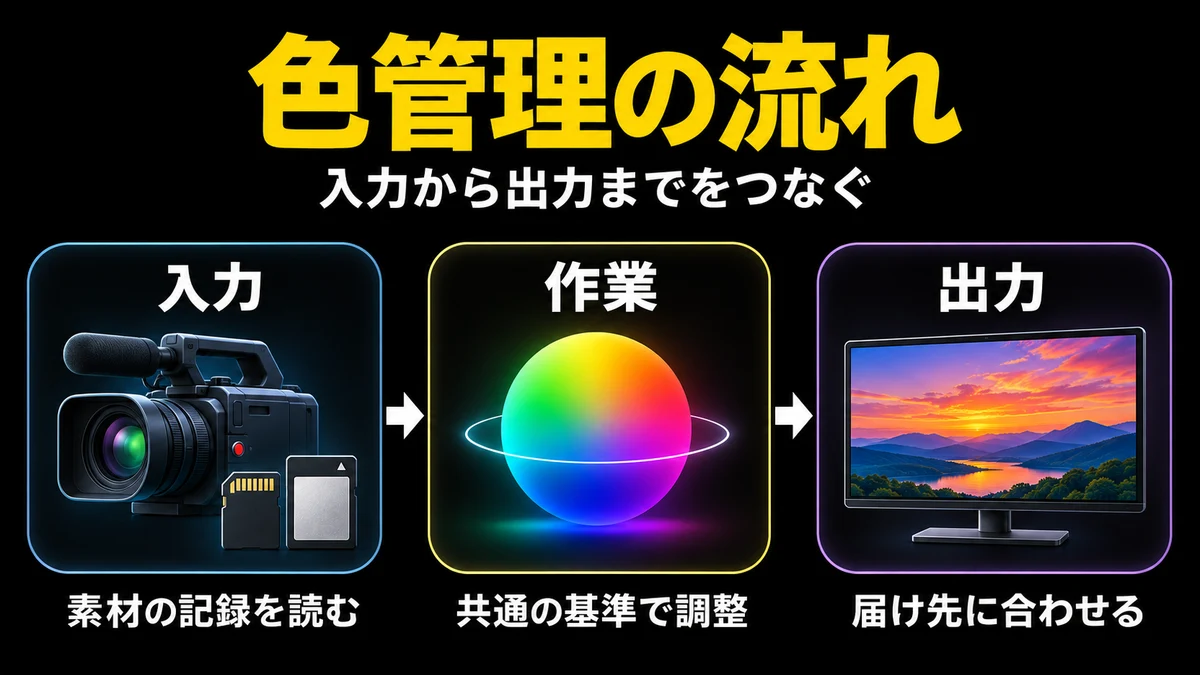
入力・作業・出力はそれぞれ何を決める?
| 段階 | 主な役割 | 確認すること |
|---|---|---|
| 入力 | 素材がどの色や明るさの情報として記録されたかを解釈する | カメラの記録設定、色域、ガンマ、素材ごとの違い |
| タイムライン | 色を調整する際の作業空間を決める | 素材と仕上げ方に合う作業環境か |
| 出力 | 作業した映像を届け先に合う表示の条件へ変換する | SDRかHDRか、納品先の指定、確認する画面 |
Blackmagic DesignのDaVinci Resolve 21.1リファレンスマニュアルは、入力・タイムライン・出力をそれぞれ指定する色管理を説明しています。製品にはResolve独自の方式のほか、ACESにも対応する選択肢があります。いずれを使う場合も、素材の情報と納品条件を先に把握することが出発点です。
入力や出力の名前は似ていても、担う役割が違います。たとえば入力は「素材の記録をどう読むか」、出力は「どの表示条件に向けるか」という判断です。色域とガンマの意味や、Rec.709・S-Log・RAWの違いはカラースペースの基礎にまとめています。
入力:素材の記録を正しく読む
素材を撮ったカメラの記録形式や設定を確認します。同じメーカーのカメラでも、撮影時の設定が違えば、同じ入力情報として扱えるとは限りません。Logの名称だけで判断せず、対応する色域とガンマの組み合わせを調べます。
複数のカメラを使う場合は、素材ごとに記録条件を見ます。ある素材に合う解釈を別の素材へ一律に当てると、見え方が不自然になることがあります。メタデータを利用できる素材もありますが、情報が不明なときは撮影時の設定や撮影者に確認し、推測だけで確定しないようにします。
RAWについては、形式に応じた現像処理とその設定も関わります。ファイル名に「RAW」とあるだけで、すべての素材が同じ入力になるわけではありません。素材を正しく解釈できても、撮影時の露出や光源の差は残るため、それぞれのショットの調整は別に必要です。
作業:共通の基準で色を調整する
タイムラインの作業空間は、映像の色を調整するときの基準です。異なる素材をそれぞれの記録に合わせて解釈し、共通の作業空間で扱うと、ショット間の調整を整理しやすくなります。
ここで行うのは、変換だけではありません。明るさや色かぶりを整え、映像同士をなじませたうえで、作品に合う雰囲気を作ります。カラーコレクションとカラーグレーディングの違いを知ると、素材を整える作業と見た目を作る作業を分けて考えられます。
作業空間には複数の選択肢があり、素材、納品先、既存プロジェクトの作り方で適切な選択は変わります。数値や名前だけを別のプロジェクトから移すより、どの段階で何を変換する構成なのかを先に把握しましょう。フレームレートなども含む初期設定全体はプロジェクト設定の考え方を参照できます。
出力:どこへ届ける映像かを先に決める
出力は、作業中の映像を納品先の表示条件へつなぐ段階です。たとえばSDR向けの映像とHDR向けの映像では、前提となる明るさや表示の扱いが異なります。依頼主や配信先の指定があれば、その条件を確認します。
出力先が決まっても、どの端末でも同じ見た目になるとは限りません。画面の調整、周囲の明るさ、再生ソフトなどが見え方に影響します。基準にする画面を整え、納品に近い環境でも短い範囲を書き出して確かめると、編集画面と完成ファイルの差を見つけやすくなります。
映像ファイルに記録される色の情報と、実際に映像へ施された変換も別のものです。見え方が違う場合に情報の表示だけを変えても、原因が変換や画面側にあれば解決するとは限りません。書き出し後の色がくすむ原因も参考にしてください。
仮例:異なる素材をSDR向けに仕上げる
たとえば、Logで撮ったカメラ映像と、すでに通常の見た目に仕上がった別の映像を組み合わせ、SDRで納品する場合を考えます。これは判断の流れを示す仮例で、すべての素材に同じ設定を勧めるものではありません。
まずLog素材の色域とガンマを撮影情報から調べます。もう一方の素材も、見た目だけで正体を決めず、書き出し元や記録情報を確認します。素材ごとに適切な入力として扱い、タイムラインの作業空間で明るさや色の差を調整します。最後に、指定されたSDRの出力条件に合わせて仕上げます。
仮にRec.709向けのSDR納品が指定されていても、そこから入力素材がすべてRec.709であるとは判断できません。また、Rec.709という言葉だけで、あらゆる表示環境における見え方が保証されるわけでもありません。納品条件と確認環境を合わせて考えます。
色変換とルックLUTを混同しない
色変換は、ある色の表現を別の表現へつなぐ処理です。一方、ルックLUTは、意図した雰囲気を作る目的で使われます。LUT自体は入力値に対する出力値を定めた仕組みで、技術的な変換にも見た目の調整にも使えます。用途だけを名前から決めつけず、配布元が指定する入力・出力と適用位置を確認しましょう。LUTの種類と選び方では、用途ごとの違いを扱っています。
たとえば、色管理ですでにLog素材を出力向けに変換しているところへ、同じLogから出力向けに変えるLUTを重ねると、変換が二重になり、不自然なコントラストや色につながることがあります。逆に、ルックLUTは想定した作業空間と異なる映像に適用すると、意図しない結果になり得ます。
どの処理が何を受け取り、何に変えるのかを順に追うことが、原因を探す近道です。公式マニュアルは、入力用、出力用、表示確認用など、LUTを置く位置によって処理が異なることも説明しています。表示確認用のLUTと書き出される映像への処理は、同じものとして扱わないようにします。
色が合わないときは流れを戻って確認する
仕上がりに違和感があるときは、まず素材の記録情報と入力の解釈が合っているかを確認します。次に、作業空間で行った調整とLUTの想定を見直し、同じ変換を二度行っていないかを調べます。最後に出力条件、書き出しファイル、再生環境を確認します。
色管理は万能の自動補正ではありません。それでも入力から出力までの役割を分けると、どの段階の判断を見直せばよいかが見えやすくなります。素材の条件と納品先を起点に、自分の映像に合う流れを組み立ててください。
あわせて読みたい
参考資料
- Blackmagic Design:DaVinci Resolve 21.1リファレンスマニュアル:第6章の色管理とLUT処理(2026年11月14日確認)
- Blackmagic Design:DaVinci Resolve カラー:色管理とカラー処理の概要(2026年11月14日確認)

よくある質問
カラーマネジメントを使えば色は自動で完成しますか?
いいえ。素材と出力先に合う変換を扱いやすくする仕組みです。露出やホワイトバランス、撮影時の違いを確認し、意図する見た目に調整する作業は残ります。
Log素材にLUTは必須ですか?
必須ではありません。カラーマネジメントや変換ツールも選択肢です。LUTを使うときは想定する入力と出力を確認し、同じ変換を重ねないようにします。
Rec.709で出力すればすべての画面で同じ色になりますか?
同じにはなりません。ディスプレイの特性や調整、視聴環境、再生ソフトなどで見え方が変わります。納品条件に沿った環境で確認します。
関連記事

Macの定型文をショートカットで入力する方法|署名や案内文を3枠に固定
メールの署名、問い合わせへの返信、動画の概要欄。何度も使う文章を探してコピーし直す手間は、定型文の置き方を決めると減らせます。Mac用アプリKopipeの3つの固定枠を例に、文章の選び方から呼び出し、送信前の確認、無料版で使える履歴の範囲まで紹介します。毎回変わる宛名や日付と、繰り返し使う文章を分けるための具体例も取り上げます。
Macで複数のコピーを使い分ける方法|調べ物から入力までの手順
複数のページから会社名、URL、説明文を集めて入力するとき、コピーと貼り付けのたびにタブを行き来していませんか。Mac用アプリKopipeでコピー履歴を残し、入力先で一件ずつ選ぶ手順を紹介します。履歴が記録されるタイミングや直接貼り付けの設定、無料で使える範囲や、入力時に間違えないための工夫もあわせて確認できます。
DaVinci ResolveのVRAMとは?GPUメモリ不足と重さの切り分け方
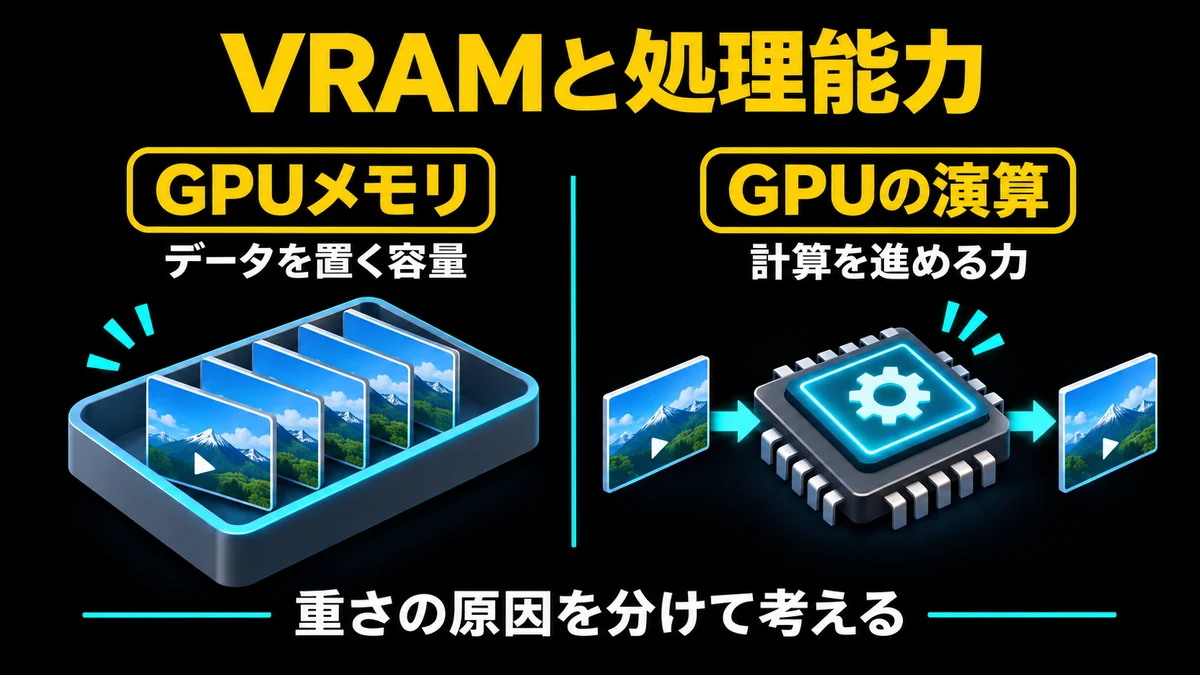
動画編集で「GPUメモリが足りない」と言われたら、何を確認すればよいのでしょうか。VRAMの役割と、GPUの計算負荷、素材の読み込み、パソコン全体のメモリ不足を区別し、同じ素材で原因を絞る考え方を整理します。プロキシやキャッシュの役割、Apple Siliconの統合メモリとの違いも、買い替えを判断する前に確認できます。
DaVinci Resolveの外付けSSD選び|容量・素材・キャッシュの保存先
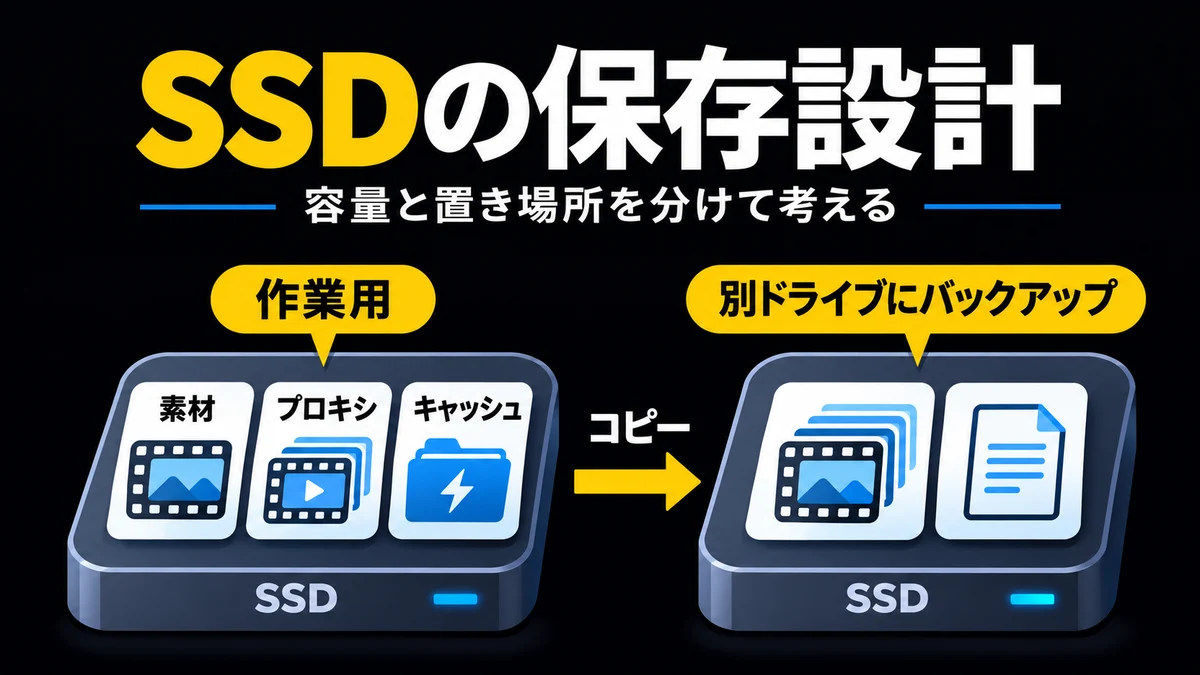
外付けSSDを買ったのに内蔵ドライブの空きが増えない。素材を移したら別のPCで開けない。こうした行き違いを減らすには、編集に使うデータを種類ごとに分けて考えます。素材、プロキシ、キャッシュ、完成動画、プロジェクトの役割を整理し、必要な容量と接続条件を判断するための記事です。持ち運ぶ作業用SSDと、失いたくないデータのバックアップも区別します。

「AI実践ラボ」を始めます。AIを実践に変える少人数コミュニティを募集
「AIを使ってみた」で終わらせない人のための、少人数制・審査制のオンラインコミュニティ「AI実践ラボ」を始めます。同じ熱量で取り組む仲間と直接つながれる場を作るため、2026年5月31日まで募集。月額2,000円または年額19,200円で参加可能。応募はGoogleフォームから、合格者は6月中旬に一斉スタートします。

YouTube動画の字幕・アクセシビリティ対策で視聴者層を広げる方法
YouTube動画の字幕対応とアクセシビリティ改善を実践的に解説します。自動字幕の活用から手動修正、SRTファイルの作成、DaVinci Resolveでの字幕焼き込みまで、視聴者層を広げてSEO効果も得られる字幕戦略をまとめました。