
DaVinci ResolveのVRAMとは?GPUメモリ不足と重さの切り分け方
DaVinci ResolveのVRAMはGPUが映像処理に使うメモリで、容量不足と処理能力の不足は別々に考えます。
DaVinci Resolveで「GPUメモリが足りない」という警告が出たとき、GPUの処理能力そのものが足りないのか、作業に使えるメモリ容量が足りないのかは分けて考えます。動画がカクつく場合も、原因がVRAMとは限りません。
先に知りたいのは、どの素材で、どの処理を加えたときに問題が起きるかです。短い同じ場面で条件を一つずつ変えると、買い替える前に確認すべき点が見えてきます。
VRAMとGPUの処理能力は何が違う?
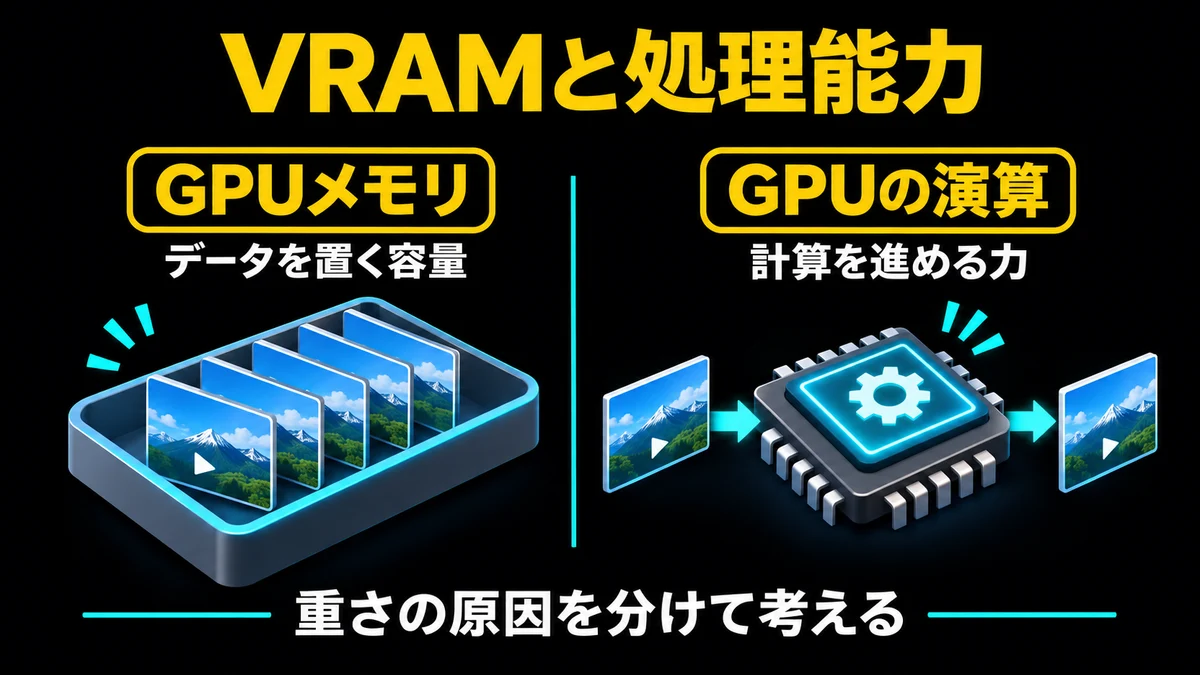
GPUは映像の処理を担う部品です。VRAMは、独立したGPUに搭載される、GPUがデータを扱うためのメモリです。編集では映像のフレームや処理途中のデータなどが使われます。必要な容量は解像度だけでなく、重ねた映像、エフェクト、処理内容によっても変わります。
容量と処理能力は別の指標です。作業に必要なデータを置く余裕があっても、計算に時間がかかれば再生は遅くなります。逆に処理能力が高いGPUでも、必要なデータを扱う容量が足りなければ、問題が起きることがあります。
| 見る対象 | 何を表すか | 足りない場合に考えたいこと |
|---|---|---|
| GPUメモリ | 映像処理に使える作業領域 | 高解像度や複数の処理を同時に扱う負担 |
| GPUの処理能力 | 映像処理を進める力 | エフェクトやカラー処理にかかる時間 |
| パソコンのメモリ | OSやアプリが使う作業領域 | 同時に開いているアプリやプロジェクトの負担 |
| 保存先 | 素材やキャッシュを読み書きする場所 | 接続や空き容量、読み書きの状態 |
この表は原因を考えるための整理です。いずれか一つだけを見て診断できるわけではありません。PC全体の選び方はおすすめPCスペックにまとめています。
VRAM不足の警告と再生の遅さを分ける
GPUメモリに関する警告が出たら、表示された文言と、直前に何をしていたかを控えておきます。たとえば、特定のFusion合成を加えたとき、複数の映像を重ねたとき、書き出しの特定の場面などです。警告がない単なる再生の遅さと、同じ原因だと決めつけないことが出発点になります。
一方、GPUの使用率が高いという表示だけでも、VRAMの容量不足とは断定できません。表示される数字の意味はOSやツールによって異なり、短い瞬間の使用率や予約されたメモリだけで作業全体の原因は分かりません。警告や再生状態、条件を変えた結果と合わせて見ます。
特定のエフェクトを外すと警告が消えたり、再生が改善したりすれば、その処理が関係している手がかりになります。ただし、その結果だけでは容量と演算のどちらが限界かまでは確定できません。元のプロジェクトを保ちながら比較し、処理や出力の条件も記録しましょう。
同じ場面で負荷を一つずつ変える
まず、問題が出る短い範囲を決めます。素材だけを再生した状態と、カラー調整やエフェクトを加えた状態を比べ、違いが出る場面を探します。素材や保存先まで同時に変えると、改善した理由が分からなくなります。
複数の映像を重ねているなら、表示する映像の数を減らした状態も比較します。Fusionやノイズ除去などを使う場面では、該当する処理の有無で変化を見ると、次に調べる範囲を絞れます。編集用のコピーや複製したタイムラインで試し、元の仕上がりを残しておくと戻しやすくなります。
再生用の解像度を下げて変化するかも手がかりです。Blackmagic DesignのResolve 21.1リファレンスマニュアル第8章は、再生時の解像度を変える方法と、別ファイルのプロキシメディアを区別しています。変化があっても、GPUメモリだけが原因と確定するわけではありません。最終的な出力の設定は別に確認してください。
素材だけでも重いなら、形式と保存先を見る
エフェクトを加える前から再生が重い場合は、素材の解像度やフレームレートに加え、コーデックという映像の記録形式も確認します。圧縮された素材を再生するには、映像として読み解く処理が必要です。その負担は素材と環境の組み合わせで変わります。
ハードウェアによる読み解きの支援は、対応する形式やPC、OS、Resolveの版に左右されます。Blackmagic Designの21.1対応形式一覧でも、GPUによる対応形式の高速化はハードウェアに依存すると説明しています。GPUの名前だけで、すべての素材が同じように再生できるとは考えません。
素材を読み出す保存先や接続の状態、空き容量も確認します。SSDの容量と保存先の考え方も判断材料になります。例えば外付けドライブに置いた素材だけで問題が起きるなら、同じ素材を利用できる別の保存先で比較する方法があります。コピー元を消さず、接続方法も含めて一つずつ比べましょう。重い・遅い原因の考え方では、より広い範囲の切り分けを扱っています。
プロキシやキャッシュで何が変わる?
プロキシは元素材に対応する編集用の別ファイルです。解像度や形式を変えることで、素材の読み解きが負担になっている場合に再生を助けることがあります。プロキシの作成と保管には時間や容量が必要で、どの形式を選ぶかでも結果が変わります。
レンダーキャッシュは加工後の結果を保存し、再生時の計算を減らすための方法です。素材の読み解きと加工後の処理では、軽くしたい場所が異なります。どちらもあらゆるGPUメモリ不足を解決する保証はなく、元の品質で書き出す場面の負荷も別途確認します。プロキシ編集の仕組みでは、元素材との関係やキャッシュとの違いを詳しく説明しています。
Apple Siliconの統合メモリはどう考える?
Apple Silicon搭載Macでは、CPUやGPUなどが統合メモリを共有します。独立GPUにある専用VRAMとは構成が異なるため、Macの統合メモリの総容量を、そのまま独立GPUのVRAM容量と同じ条件で比べることはできません。OSやほかのアプリにもメモリが必要です。
Blackmagic DesignのStudio製品ページも、Apple Siliconの統合メモリGPUへの対応を案内しています。同時に開いているアプリを減らした場合と普段の状態を、同じ作業で比較すると判断材料になります。GPU用の専用容量だけを増やす話として捉えず、使うアプリ全体と購入後の拡張可否を含めて考えます。
買い替えを判断するときに残す情報
比較しても支障が続く場合は、問題が出る素材の形式と解像度、処理の種類、警告の有無、再生または書き出しのどちらで起きるかをまとめます。ResolveとOSの版、GPUとメモリ、保存先も控えておけば、メーカーの動作要件や対応ドライバーを照合しやすくなります。
購入候補を比べるときは、VRAMの数字だけでなく、同じような素材と処理を使った信頼できる検証を探します。より多い容量が役立つ作業でも、ほかの部分が原因なら改善幅は変わります。まず問題が出る場面を特定し、その場面に合った解決策を選びましょう。
あわせて読みたい
情報確認日:2026年11月14日。対応する機能や条件は、使用するResolveの版と公式資料を確認してください。

よくある質問
GPUメモリ不足の警告が出たら、すぐに買い替えるべきですか?
まず負荷の大きい処理や同時に開くアプリを減らし、同じ場面で変化を確認します。警告が続く場合は対応環境やドライバーも確認し、普段の作業に必要な構成を検討します。
VRAMの容量が大きければ動画編集は必ず速くなりますか?
必ずしも速くなりません。容量に余裕があってもGPUの演算、素材の読み解き、CPUや保存先が処理速度を左右する場合があります。
Macの統合メモリは独立GPUのVRAMと同じですか?
同じものとして容量を比較できません。Apple Siliconの統合メモリはCPUやGPUなどが共有し、OSや他のアプリも使用します。
関連記事

Macの定型文をショートカットで入力する方法|署名や案内文を3枠に固定
メールの署名、問い合わせへの返信、動画の概要欄。何度も使う文章を探してコピーし直す手間は、定型文の置き方を決めると減らせます。Mac用アプリKopipeの3つの固定枠を例に、文章の選び方から呼び出し、送信前の確認、無料版で使える履歴の範囲まで紹介します。毎回変わる宛名や日付と、繰り返し使う文章を分けるための具体例も取り上げます。
Macで複数のコピーを使い分ける方法|調べ物から入力までの手順
複数のページから会社名、URL、説明文を集めて入力するとき、コピーと貼り付けのたびにタブを行き来していませんか。Mac用アプリKopipeでコピー履歴を残し、入力先で一件ずつ選ぶ手順を紹介します。履歴が記録されるタイミングや直接貼り付けの設定、無料で使える範囲や、入力時に間違えないための工夫もあわせて確認できます。
DaVinci Resolveのカラーマネジメント|入力から出力までの考え方
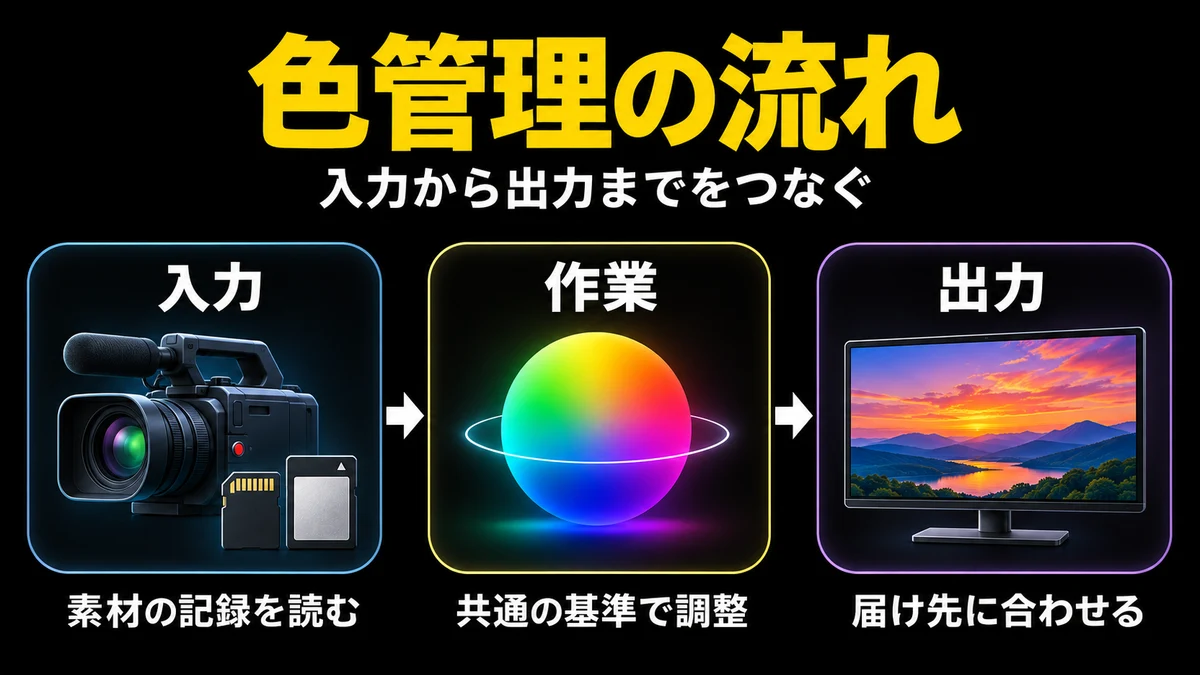
異なるカメラの素材を組み合わせるとき、色を整える前に確認したいのが入力から出力までのつながりです。DaVinci Resolveで素材をどう解釈し、どんな空間で調整し、納品先へどう変換するかを整理します。ルックLUTとの役割の違いや二重変換の確認点も、SDR納品の仮例とともに紹介します。色が合わないときに見直す順番もわかります。
DaVinci Resolveの外付けSSD選び|容量・素材・キャッシュの保存先
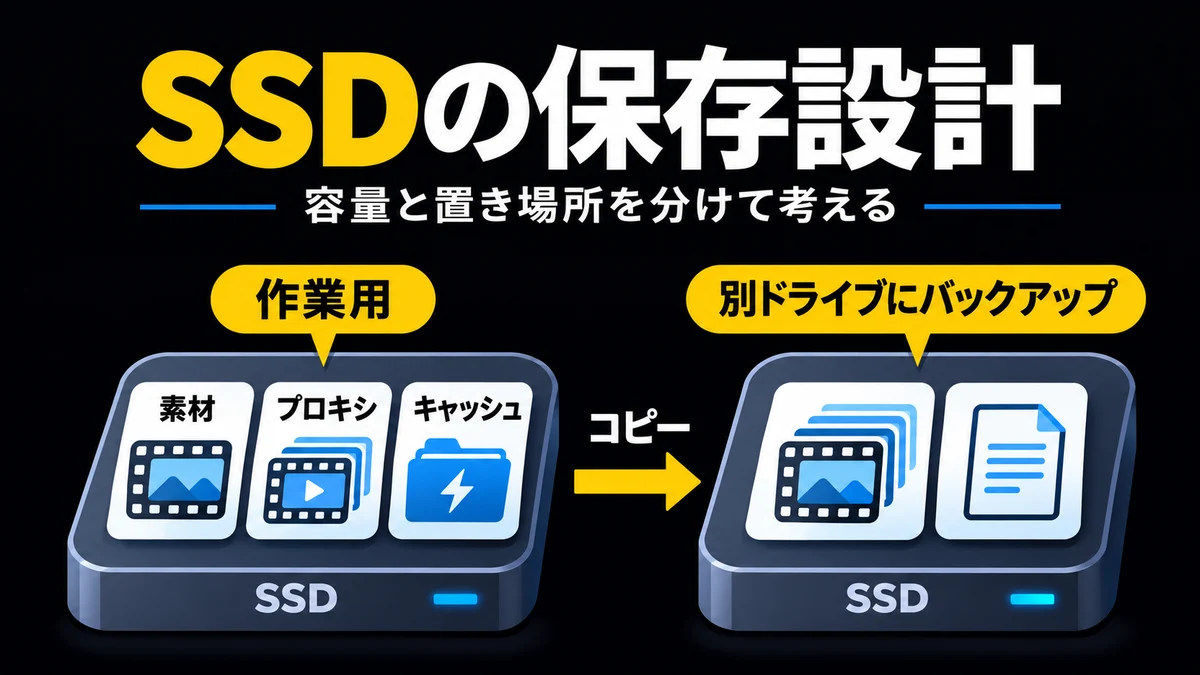
外付けSSDを買ったのに内蔵ドライブの空きが増えない。素材を移したら別のPCで開けない。こうした行き違いを減らすには、編集に使うデータを種類ごとに分けて考えます。素材、プロキシ、キャッシュ、完成動画、プロジェクトの役割を整理し、必要な容量と接続条件を判断するための記事です。持ち運ぶ作業用SSDと、失いたくないデータのバックアップも区別します。

「AI実践ラボ」を始めます。AIを実践に変える少人数コミュニティを募集
「AIを使ってみた」で終わらせない人のための、少人数制・審査制のオンラインコミュニティ「AI実践ラボ」を始めます。同じ熱量で取り組む仲間と直接つながれる場を作るため、2026年5月31日まで募集。月額2,000円または年額19,200円で参加可能。応募はGoogleフォームから、合格者は6月中旬に一斉スタートします。
YouTube動画の字幕・アクセシビリティ対策で視聴者層を広げる方法
YouTube動画の字幕対応とアクセシビリティ改善を実践的に解説します。自動字幕の活用から手動修正、SRTファイルの作成、DaVinci Resolveでの字幕焼き込みまで、視聴者層を広げてSEO効果も得られる字幕戦略をまとめました。