
Macで複数のコピーを使い分ける方法|調べ物から入力までの手順
Macで複数のコピーを使い分けるには、Kopipeを起動して履歴を記録し、入力先で必要な項目を選んで一件ずつ貼り付けます。
調べた内容を、入力先へまとめて運ぶ
ブラウザで資料を調べ、別のタブにあるフォームへ会社名、ページのURL、説明文を入力する。項目が増えると、コピーするたびに入力先へ戻り、次の情報を探しにまた資料を開くことになります。
MacでそのままCommand+Vを押すと、最後にコピーした内容が貼り付けられます。前の内容を使うには、履歴から選び直します。macOS Tahoe以降はSpotlightにも標準のコピー履歴があり、Appleのガイドで操作を確認できます。
履歴を使うと、必要な情報を先に集めてから、入力先で選び直せます。ここではMac用アプリKopipeを例に、調べ物と入力を分ける方法を見ていきます。貼り付けは入力欄ごとに一件ずつ行います。
最初にKopipeを起動してコピーを記録する
コピー履歴は、アプリを起動してから記録されます。最初の資料を開く前にKopipeを起動しておくのが、この方法の準備です。インストール前や起動前に上書きされたコピーを、後から復元することはできません。
たとえば、取引先候補を調べて一覧に入力する場面を考えてみます。資料のページで「会社名」「公式サイトのURL」「サービスの説明」を、それぞれ範囲選択してCommand+Cでコピーします。続けて別のページを開き、必要な項目を同じようにコピーします。
この時点では入力先を開き直す必要はありません。コピーした項目が履歴に残るので、資料を読み進める流れを保ったまま情報を集められます。似た名前の会社やURLが並ぶと後で見分けにくいため、コピーする前にページの見出しと内容を照合しておくとよいでしょう。
コピーの単位も大切です。会社名と説明文を一つの塊にすると、別々の入力欄に入れる際に切り分けが必要になります。入力先が別の欄なら、元のページでも別々にコピーしておきます。一方、引用文として一つの欄に入れる文章は、必要な範囲をまとめて選びます。
履歴から選び、フォームに一件ずつ貼り付ける
情報を集め終えたら入力先のタブへ移り、最初の入力欄を選びます。Kopipeの基本操作は次の流れです。
- Shift+Command+Vでコピー履歴を開く。
- 左右の矢印キーで必要な項目を選ぶ。
- Enterで選択した内容を貼り付ける。
- 次の入力欄へ移り、同じ操作で別の項目を選ぶ。
Enterで直接貼り付けるには、macOSのアクセシビリティ設定でKopipeに権限を許可する必要があります。許可しない場合は、履歴から内容をコピーしてから、入力欄でCommand+Vを押します。設定の詳細はKopipeの紹介ページで確認できます。
履歴を選べることと、複数の欄を自動で埋められることは別です。会社名の欄に会社名を、URLの欄にURLをそれぞれ貼り付けます。送信前には、項目と欄の対応に加え、URLの途中が欠けていないか、説明文の引用範囲が意図どおりかを見直します。
入力先の順序に合わせてコピーする必要はありません。履歴から選び直せるため、資料を読む順とフォームの並び順が違っても作業できます。ただし、似た数字や短い名称は見間違えやすいので、選択した内容と入力欄を一つずつ確かめます。
複数タブの調べ物で迷わない集め方
複数のページを行き来する調査では、コピー履歴だけで出典と内容の対応を覚えようとすると混乱します。引用文とURLを対にして確認したい場合は、ページごとにURLと必要な文章を続けてコピーし、入力時にも組を確かめてください。履歴の順序は手がかりになりますが、順序だけを根拠にせず、元ページも確認します。
長い文章の一部を引用するときは、前後の文脈を含めて読み、引用箇所が元の意味を変えていないかを見ます。URLや日付のような文字列は、似た内容が複数並ぶ場合があります。フォームに貼り付けた後で、元の資料と照らし合わせるひと手間が誤入力を減らします。
資料を読む途中で別のものをコピーしても、それまでに記録された項目を履歴から選べます。たとえば検索語をコピーし直した後でも、先に集めた説明文を探して入力できます。ただし履歴の保存期間には設定があり、保存範囲外の項目をいつでも取り戻せるわけではありません。
入力先がフォームではなく、企画メモや動画の原稿でも考え方は同じです。先に素材を集め、文章を組み立てる場所で必要な内容を選びます。動画編集でテロップの文章を扱う例は、DaVinci ResolveでのKopipe活用にもまとめています。
入力先に合わせてコピーする範囲を決める
フォームには短い名称を入れる欄もあれば、説明を数行で書く欄もあります。コピーする際は、見た目だけでなく入力先の目的に合わせて範囲を選びます。たとえば住所なら建物名まで必要かを確認し、URLならリンク先ではなく表示文字だけをコピーしていないかを確かめます。
同じページから似た表現を複数集めたときは、貼り付け後に一度読み直します。改行が必要な入力欄では文章の区切りも確認し、フォームの文字数や書式の条件に合わせて整えます。入力先で修正した内容は元の資料とは別なので、数字や固有名詞を変えていないかも見ておきましょう。
資料が多数ある場合は、全ページを一度に集めるより、会社や案件ごとに区切ってコピーと入力を終える方法もあります。区切りを小さくすると、入力漏れを元ページに戻って確認しやすくなります。作業に合う量で一組ずつ進めてください。
無料で試せる範囲と履歴の置き場所
Kopipeは新規インストール時に3日間のトライアルがあります。その後も直近24時間の履歴は無料で利用できます。Proは日本円900円の買い切りで、設定した保存期間内の24時間より古い履歴と、全期間検索を利用できるようになります。古い内容を扱うときも、設定した保存期間を超えた履歴まで復元できるわけではありません。
コピー履歴はMac内で扱われ、オフラインで使えます。iCloudによる同期はないため、別のMacに同じ履歴が自動で現れることもありません。複数台を使う場合は、コピーした作業をどのMacで続けるかを決めておくと迷いにくくなります。
料金や機能の最新情報はKopipe公式ページを確認してください。クリップボード管理の概要を知りたい場合は、Macのクリップボード履歴ガイドも参考になります。料金や試用期間は本記事と公式ページの現行情報を確認してください。
入力する前に小さく動作を確かめる
初めて使うときは、公開フォームを開く前にメモアプリなどで操作を確認できます。短い文字列を二つコピーし、履歴からそれぞれを選んで貼り付けます。直接貼り付けができない場合は、アクセシビリティの許可状態を見直すか、選択した内容をコピーしてCommand+Vで入力します。
慣れないうちは、入力欄を選んでから履歴を開く順番を意識すると迷いにくくなります。コピーした内容が予想と違う場合は、履歴に頼り切らず、元のページで必要な部分を選び直します。まず少数の項目で試してから、普段の調査や転記に広げると操作を確認しやすくなります。
まずは三つの項目で試す
最初は、資料から名前、URL、短い説明文を一つずつコピーし、メモやフォームに移してみてください。入力先で履歴を開き、欄に合うものを選ぶ流れがつかめれば、タブを戻る回数が多い作業にも応用できます。
Macで複数のコピーを扱う方法を試すなら、App StoreからKopipeをダウンロードできます。起動してからコピーすることと、貼り付けを一件ずつ確認することが出発点です。

よくある質問
Kopipeを入れる前にコピーした内容も取り戻せますか?
履歴の記録はKopipeの起動後に始まるため、それ以前に上書きされた内容は復元できません。作業を始める前にアプリを起動してください。
複数の入力欄へ一度に貼り付けられますか?
ここで紹介する方法は、履歴から項目を一つ選び、入力欄へ一件ずつ貼り付けるものです。フォームへの一括入力を自動化する機能ではありません。
無料で使える履歴の範囲は?
新規インストール時は3日間のトライアルがあり、その後も直近24時間の履歴を無料で利用できます。Proは日本円900円の買い切りで、設定した保存期間内の古い履歴と全期間検索を利用できます。
関連記事

Macの定型文をショートカットで入力する方法|署名や案内文を3枠に固定
メールの署名、問い合わせへの返信、動画の概要欄。何度も使う文章を探してコピーし直す手間は、定型文の置き方を決めると減らせます。Mac用アプリKopipeの3つの固定枠を例に、文章の選び方から呼び出し、送信前の確認、無料版で使える履歴の範囲まで紹介します。毎回変わる宛名や日付と、繰り返し使う文章を分けるための具体例も取り上げます。
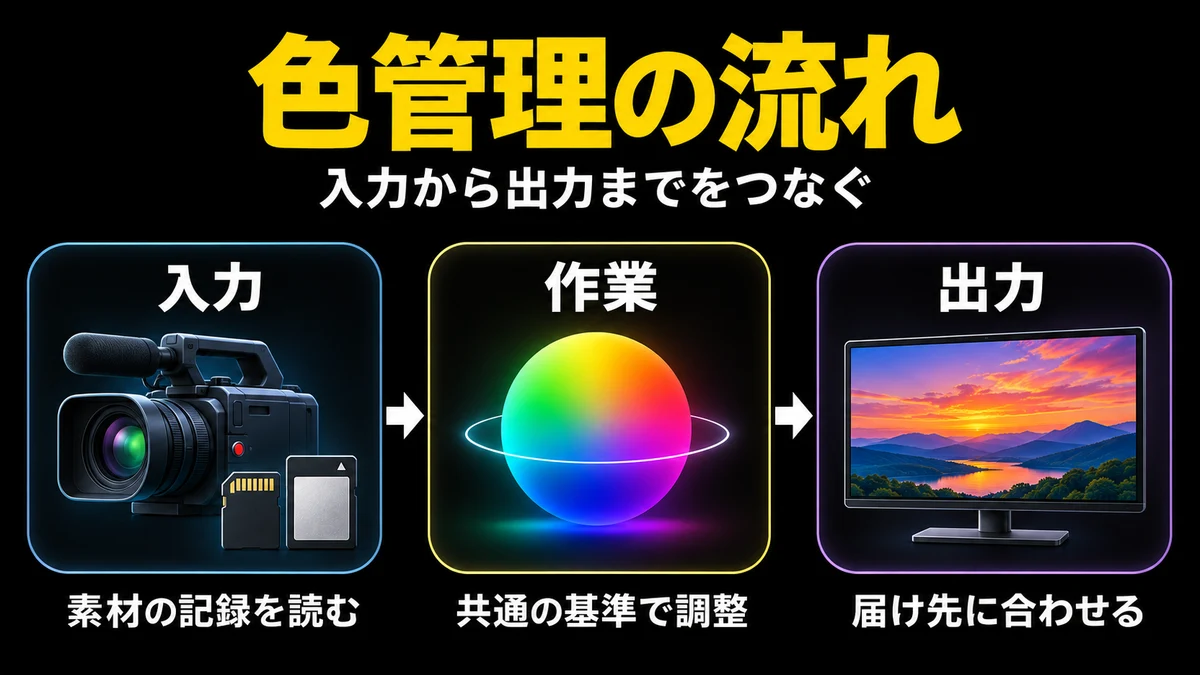
DaVinci Resolveのカラーマネジメント|入力から出力までの考え方
異なるカメラの素材を組み合わせるとき、色を整える前に確認したいのが入力から出力までのつながりです。DaVinci Resolveで素材をどう解釈し、どんな空間で調整し、納品先へどう変換するかを整理します。ルックLUTとの役割の違いや二重変換の確認点も、SDR納品の仮例とともに紹介します。色が合わないときに見直す順番もわかります。
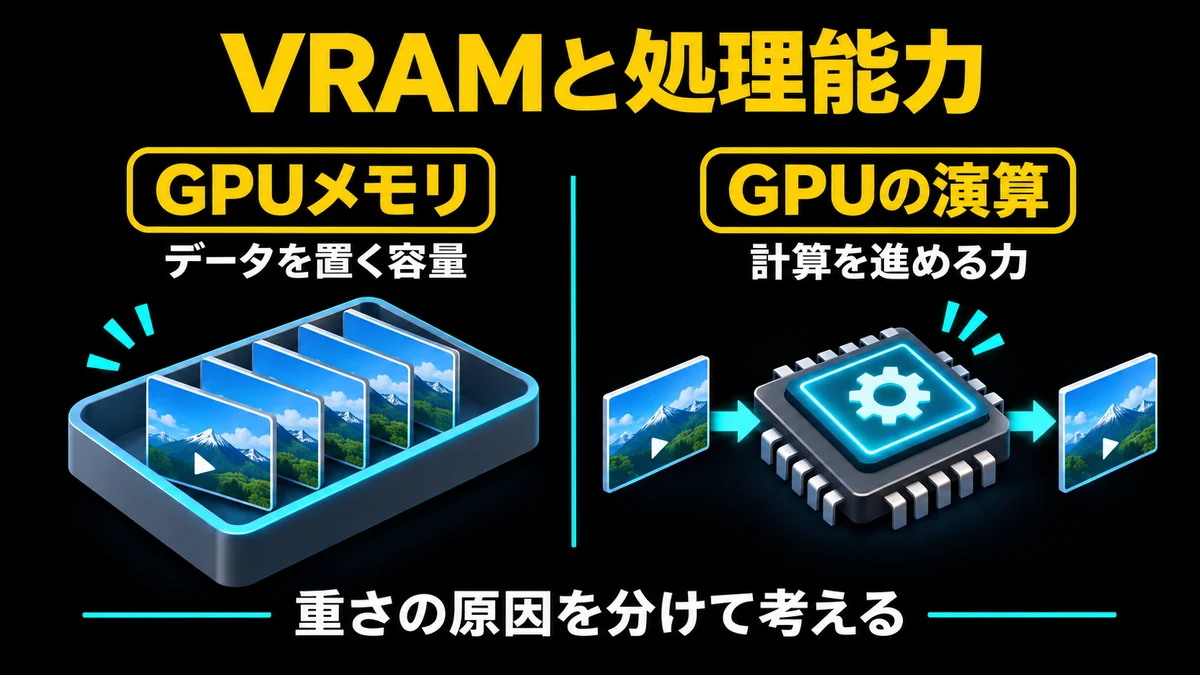
DaVinci ResolveのVRAMとは?GPUメモリ不足と重さの切り分け方
動画編集で「GPUメモリが足りない」と言われたら、何を確認すればよいのでしょうか。VRAMの役割と、GPUの計算負荷、素材の読み込み、パソコン全体のメモリ不足を区別し、同じ素材で原因を絞る考え方を整理します。プロキシやキャッシュの役割、Apple Siliconの統合メモリとの違いも、買い替えを判断する前に確認できます。
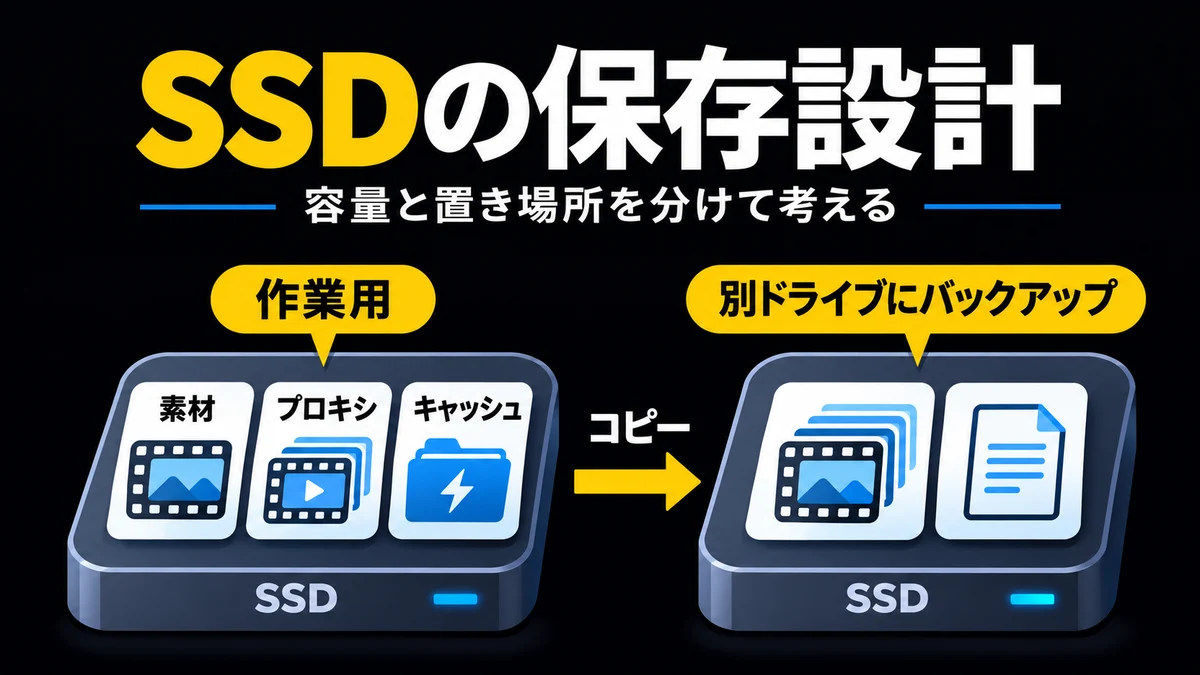
DaVinci Resolveの外付けSSD選び|容量・素材・キャッシュの保存先
外付けSSDを買ったのに内蔵ドライブの空きが増えない。素材を移したら別のPCで開けない。こうした行き違いを減らすには、編集に使うデータを種類ごとに分けて考えます。素材、プロキシ、キャッシュ、完成動画、プロジェクトの役割を整理し、必要な容量と接続条件を判断するための記事です。持ち運ぶ作業用SSDと、失いたくないデータのバックアップも区別します。

「AI実践ラボ」を始めます。AIを実践に変える少人数コミュニティを募集
「AIを使ってみた」で終わらせない人のための、少人数制・審査制のオンラインコミュニティ「AI実践ラボ」を始めます。同じ熱量で取り組む仲間と直接つながれる場を作るため、2026年5月31日まで募集。月額2,000円または年額19,200円で参加可能。応募はGoogleフォームから、合格者は6月中旬に一斉スタートします。

YouTube動画の字幕・アクセシビリティ対策で視聴者層を広げる方法
YouTube動画の字幕対応とアクセシビリティ改善を実践的に解説します。自動字幕の活用から手動修正、SRTファイルの作成、DaVinci Resolveでの字幕焼き込みまで、視聴者層を広げてSEO効果も得られる字幕戦略をまとめました。