
Macクリップボード履歴を管理する方法|Kopipeの使い方と無料範囲
Macのコピー履歴を残すにはKopipeが使えます。新規3日間の試用後も直近24時間は無料で、保存された文章や画像を選んで貼り付けられます。
さっきのコピーをもう一度使いたいときに
Macでテキストや画像をコピーして、「さっきコピーしたやつ、もう一回使いたいのに別のものをコピーしちゃった」、この経験、ありませんか?
通常のCommand+Vは、最後にコピーした内容を貼り付けます。前の内容を使うには、履歴から選ぶか、コピー元へ戻る操作が必要です。macOSの版や使う履歴機能によって、選び直し方が変わります。
Mac標準の履歴と、専用アプリを使い分ける
通常の貼り付けと、履歴からの選択は別の操作
URLの後に引用文をコピーすると、そのままCommand+Vを押したときは引用文が貼り付けられます。前のURLを使うには、保存された履歴から選び直します。
macOS Tahoe以降には、Spotlightでコピー履歴を探す標準機能があります。詳しい操作はAppleのコピー履歴ガイドで確認できます。最近のコピーを選び直すことが目的なら、まず標準機能を試す方法もあります。
Kopipeは、ラベルで用途別に整理したい、決まった文章を固定枠から貼り付けたい、保存した画像内の文字から探したいときに候補になるアプリです。以下では、その基本操作と無料の利用範囲を説明します。
よく使うフレーズも毎回手打ち
メールの定型文、プログラミングのスニペット、動画編集で繰り返し使うテロップテキスト。履歴から探すだけでなく、用途別に分けて選びたい内容もあります。毎回同じ文面を使うなら、どこに置くかを決めておくと探し方が揃います。
この「たかがコピペ」のストレスが積み重なると、1日の作業効率にかなり影響してきます。
KopipeでMacのコピー履歴を残す
概要と基本機能
Kopipeは、Macのクリップボード履歴を自動的に保存・管理するアプリです。コピーしたテキストや画像を時系列で保持し、過去のアイテムを利用できる範囲で遡って貼り付けることができます。
基本の操作はとてもシンプル。⇧⌘V(Shift+Command+V)でタイムラインを呼び出し、矢印キーで選択して、Enterで貼り付け。これだけです。
新規3日間の試用と、終了後の無料範囲
新規インストールでは3日間、全機能を無料で試せます。終了後も直近24時間の履歴は無料です。Proは日本向け案内で買い切り900円。設定した保持期間内の古い履歴と全期間検索を利用でき、サブスクリプションはありません。購入時の条件はApp Storeの表示を確認してください。
キーボードショートカットで完結する操作体系
履歴から選んで貼り付ける
Kopipeの特徴は、キーボードだけで操作が完結する設計です。
- ⇧⌘Vでタイムラインを呼び出す
- 矢印キーで貼り付けたいアイテムを選択
- Enterで貼り付け
この3ステップで、利用できる履歴から必要な項目を選べます。直接貼り付けには、後述のアクセシビリティの許可が必要です。マウスに手を伸ばす必要がないので、履歴を選ぶ操作をキーボードで進められます。
ちなみに、Shift+Enterで選択すると書式なしのプレーンテキストとして貼り付けられます。Webページからコピーした太字やリンク付きテキストを、プレーンな状態で貼り付けたい場面で重宝します。
Enterダイレクト貼り付け(アクセシビリティ設定)
通常はEnterで選択した後にCommand+Vを押す必要がありますが、macOSの設定を1つ変えるだけで、Enterキーだけでダイレクトに貼り付けできるようになります。
設定方法はかんたん。macOSの 「システム設定 → プライバシーとセキュリティ → アクセシビリティ」 でKopipeを有効にするだけです。これだけで操作が1ステップ減り、体感速度がさらに上がります。
ラベル機能でクリップボードを整理する
カテゴリ分けで必要なアイテムにすぐ到達
クリップボード履歴が増えてくると、目的のアイテムを探すのに時間がかかります。ここで威力を発揮するのがラベル機能です。
「テロップ」「URL」「定型文」のようにラベルを作成し、各アイテムにラベルを付けておくと、タイムライン上でラベルを選ぶだけで必要なアイテム群を絞り込めます。
ラベル間もキーボードで移動
ラベルの移動もキーボードだけで完結します。
- 上矢印キーでラベルバーに移動 → 左右キーでラベルを選択
- Command+矢印キーでラベル間を直接ジャンプ(おすすめ)
特にCommand+矢印キーでのラベル間ジャンプが便利です。ラベルを選んで即Enterで貼り付け。この流れが身につくと、マウスを使うのがもどかしくなるほど快適になります。
たとえば概要欄のURL、返信の共通部分、テロップの文言を分けます。これは分類例です。最初から細かく分けすぎず、繰り返し使う内容から整理すると、ラベルの使い分けを覚えやすくなります。
無料で使う範囲とProを選ぶ目安
新規インストールでは3日間、全機能を無料で試せます。終了後も直近24時間の履歴は無料です。Proは日本向け案内で買い切り900円。設定した保持期間内の古い履歴と全期間検索を利用でき、サブスクリプションはありません。購入時の条件はApp Storeの表示を確認してください。
今日コピーした内容を使い直すのが中心なら、まず直近24時間の範囲で使い方を確かめられます。数日前の資料や、継続して使う文言を探す用途では、保持期間とProの条件を確認します。過去に別条件で導入した利用者には、その導入時の条件が適用される場合があります。
「買えば削除済みの履歴が復元する」という意味ではありません。保存されている内容を利用する機能なので、アプリ導入前のコピーや、保持期間を超えて削除された内容は戻りません。
その他の便利機能
Kopipeにはクリップボード管理をさらに快適にする機能がいくつか備わっています。
- ピン止め: よく使うアイテムを右クリックでピン止め。お気に入り登録のように、常にアクセスしやすい状態をキープできます
- 検索: Command+Fで検索バーを表示。過去のアイテムが増えてもキーワードで素早く絞り込めます
- 並べ替え: ラベル内のアイテムを右クリックで並べ替え。よく使うものを左に配置しておけば、さらに高速に選択できます
- 除外設定: 特定のアプリからのコピーを除外する設定も可能。パスワードマネージャーなど、履歴に残したくないアプリを指定できます
関連して、Kopipeの機能・料金一覧では、画像内の文字検索や固定枠からの貼り付けも確認できます。
今日のコピーを使い直すところから始める
標準の履歴で最近のコピーを選び直す方法に加え、用途別の整理や繰り返す文言の呼び出し方を選べます。Kopipeでは次の機能を試せます。
- 保存され、利用できる範囲のコピー履歴から選べる
- ラベル機能でカテゴリ別に整理、必要なアイテムに瞬時アクセス
- キーボードショートカットでマウスに触れずに手早くペースト
- 新規3日間の試用後も直近24時間の履歴は無料。古い履歴と全期間検索はProの対象
新規利用は3日間、全機能を試せます。最初は普段使う文面を一つ、履歴から貼り付けてみてください。
使い方の詳しい解説はYouTube動画でも紹介しています。実際の操作画面を見ながら確認したい方はぜひチェックしてみてください。
あわせて読みたい
仕様・料金の確認元:Kopipe公式紹介ページ。2026年11月14日確認。

よくある質問
Kopipeは無料で使えますか?
新規インストールでは3日間、全機能を無料で試せます。終了後も直近24時間の履歴は無料です。Proは日本向け案内で買い切り900円。設定した保持期間内の古い履歴と全期間検索を利用でき、サブスクリプションはありません。購入時の条件はApp Storeの表示を確認してください。
導入前のコピーも復元できますか?
保存を始める前に上書きされたコピーは復元できません。アプリが動作している間に保存した履歴が対象で、保持期間や除外設定の条件もあります。
Enterで直接貼り付けるには?
システム設定の「プライバシーとセキュリティ」から「アクセシビリティ」を開き、Kopipeを許可します。許可がない場合は、履歴で選択した内容をコピーしてCommand+Vで貼り付けます。
画像もコピー履歴に残せますか?
テキストや画像、ファイル、URLに対応します。画像内の文字を読み取って検索する機能もあります。認識結果は画像の文字の状態によって異なります。
関連記事

DaVinci Resolve 21のAI機能|素材検索・音声生成と外部連携の違い
DaVinci Resolve 21のAI機能を、素材検索、カチンコの読み取り、音声生成、映像補正の用途から整理。21.1の外部AIアシスタント連携との違い、Studioの条件や結果の確認ポイントも紹介します。

DaVinci Resolve 21 Photoページ完全解説|写真編集の新時代が始まった
2026年4月に発表されたDaVinci Resolve 21には、まったく新しい「Photoページ」が追加されました。ハリウッドレベルのカラーツールを写真編集にそのまま活用できるこの機能は、動画クリエイターにとっても大きな変化をもたらします。RAW現像、AI検索、テザー撮影まで、できることを丸ごと解説します。

DaVinci Resolve 21 新機能速報|Photoページ・AI・全アップデートを一気に解説
2026年4月14日早朝(日本時間)に発表されたDaVinci Resolve 21の新機能を速報で解説します。写真編集専用のPhotoページ新設、主要な新AIツール群、Cut/Edit/Fusionページの大幅改善、新コーデック対応まで、認定トレーナーかつプラグイン開発者の視点でポイントを絞ってまとめました。

Macの定型文をショートカットで入力する方法|署名や案内文を3枠に固定
メールの署名、問い合わせへの返信、動画の概要欄。何度も使う文章を探してコピーし直す手間は、定型文の置き方を決めると減らせます。Mac用アプリKopipeの3つの固定枠を例に、文章の選び方から呼び出し、送信前の確認、無料版で使える履歴の範囲まで紹介します。毎回変わる宛名や日付と、繰り返し使う文章を分けるための具体例も取り上げます。
Macで複数のコピーを使い分ける方法|調べ物から入力までの手順
複数のページから会社名、URL、説明文を集めて入力するとき、コピーと貼り付けのたびにタブを行き来していませんか。Mac用アプリKopipeでコピー履歴を残し、入力先で一件ずつ選ぶ手順を紹介します。履歴が記録されるタイミングや直接貼り付けの設定、無料で使える範囲や、入力時に間違えないための工夫もあわせて確認できます。
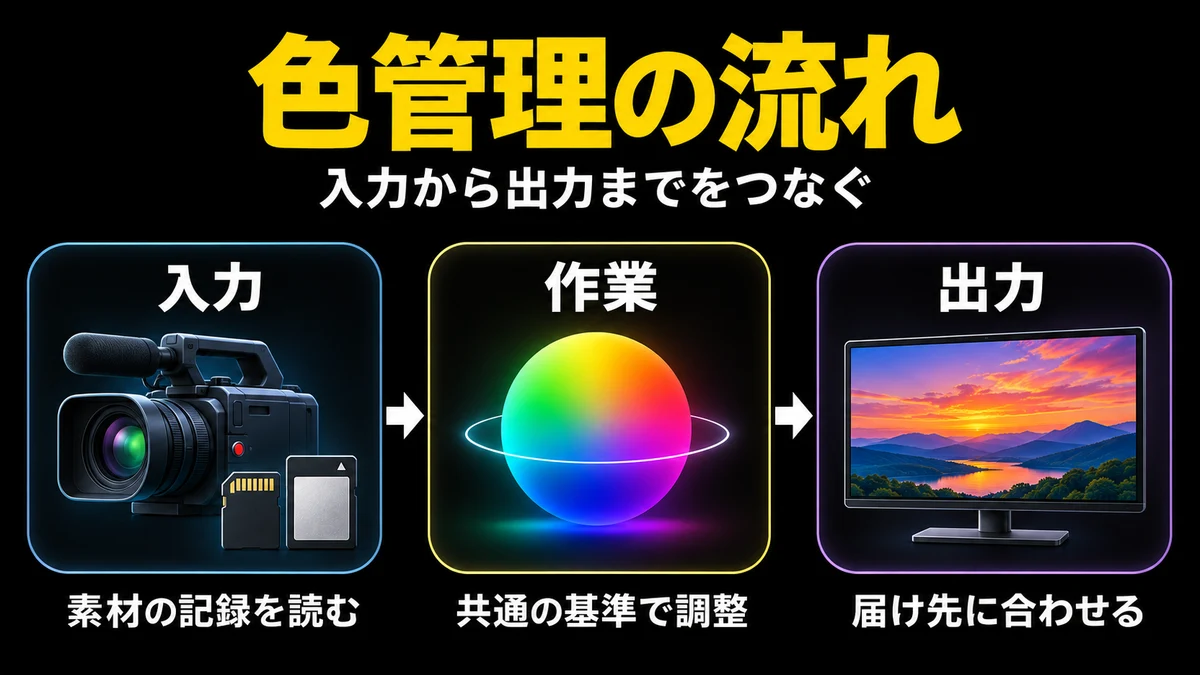
DaVinci Resolveのカラーマネジメント|入力から出力までの考え方
異なるカメラの素材を組み合わせるとき、色を整える前に確認したいのが入力から出力までのつながりです。DaVinci Resolveで素材をどう解釈し、どんな空間で調整し、納品先へどう変換するかを整理します。ルックLUTとの役割の違いや二重変換の確認点も、SDR納品の仮例とともに紹介します。色が合わないときに見直す順番もわかります。