
DaVinci Resolveの外付けSSD選び|容量・素材・キャッシュの保存先
DaVinci Resolve用の外付けSSDは、素材だけでなくプロキシ・キャッシュ・書き出しの容量と接続条件を見積もり、作業用と別のバックアップ先を用意して選びます。
本記事には広告リンクが含まれます。Amazonのアソシエイトとして、M Visuals Onlineは適格販売により収入を得ています。
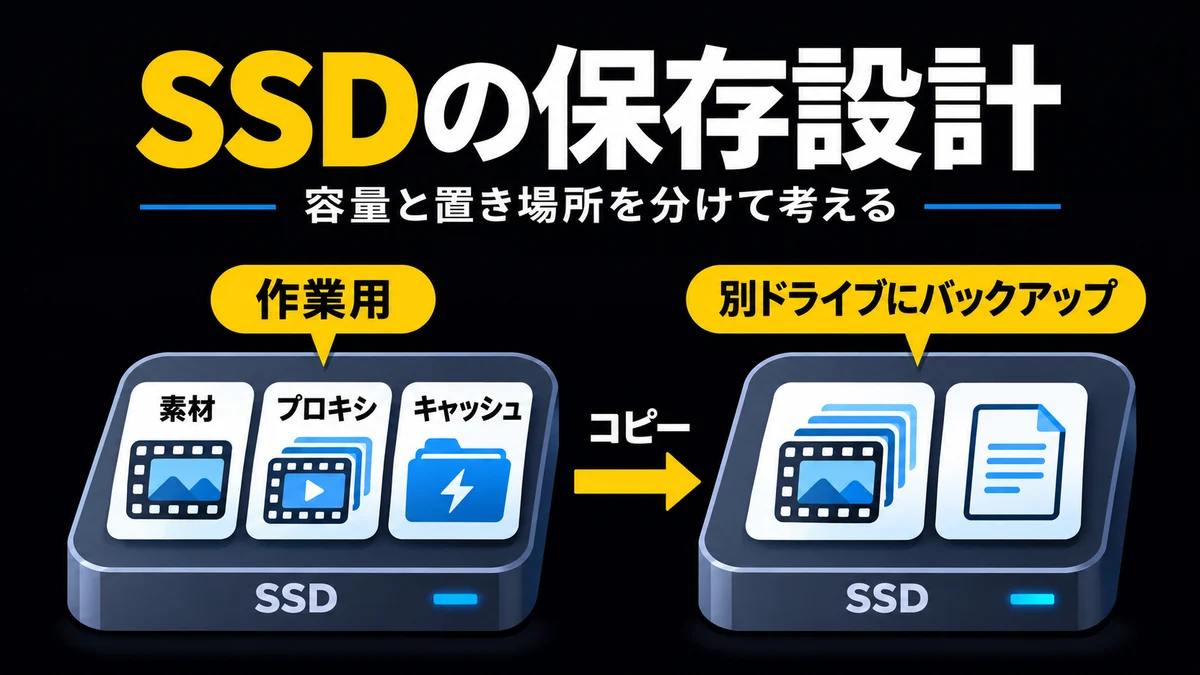
動画素材を外付けSSDへ置いても、プロキシやキャッシュが内蔵ドライブに増え続けることがあります。「外付けに保存する」という言葉だけでは、編集に使うすべてのデータの置き場所は決まりません。
DaVinci Resolveの保存先を考えるときは、まず素材、編集を助ける生成ファイル、完成動画、編集内容を記録するプロジェクトを分けます。その合計と接続条件が見えると、買い足すべき容量も判断しやすくなります。
素材・プロキシ・キャッシュは別のファイル
| データ | 何を残しているか | 保存先を考える基準 |
|---|---|---|
| 元素材 | 撮影した映像・音声、使う画像など | 再入手できるか、編集時に読める速さか |
| プロキシ | 元素材に対応する編集用の別ファイル | 持ち運びや再生のしやすさ、生成後の容量 |
| キャッシュ | 重い加工などの計算結果 | 読み書きの速さ、増える量、再生成にかかる時間 |
| 書き出し | 完成動画や確認用の動画 | 納品版の区別、複数版を残す容量 |
| プロジェクト | タイムラインなどの編集情報 | 別途バックアップし、対応する素材も残す |
Blackmagic DesignのResolve 21.1リファレンスマニュアルも、メディアの保管先、プロキシ、キャッシュの場所を区別しています。元素材の移動と、これから生成されるファイルの保存先は別の確認事項です。
プロキシは小さい容量になるとは限りません。解像度だけでなく選んだ形式によってサイズが変わり、圧縮の強い元素材より大きくなる場合もあります。仕組みとキャッシュとの違いはプロキシ編集の考え方で説明しています。
容量は「同時進行する仕事」の合計で見る
必要容量は、動画の完成尺だけでは決まりません。長く撮影して一部だけ使う仕事と、素材をほぼ使い切る仕事では、同じ10分の動画でも保存する量が違います。複数の案件を同時に持つ場合も、その分を合算します。
見積もりの出発点は「元素材+プロキシ+キャッシュ+書き出し+その他の必要ファイル」です。まず普段の案件を一つ見て、実際にどの種類が増えているかを調べます。生成する前には、短い代表的な素材で作ったファイルの容量も判断材料になります。
たとえば、素材300GB、プロキシ100GB、キャッシュ150GB、書き出し50GBを使う仮の案件なら、単純合計は600GBです。同規模の案件を二つ残すと1,200GBになります。これは容量計算の例で、特定の撮影形式の実測値ではありません。
その合計に追加撮影、再書き出し、作業中に増えるファイルの余地を見込みます。商品名の2TBをすべて素材で埋める想定では、後から増えるファイルに対応できません。必要な空きの割合は作業や製品で変わるため、ここでは一律の数値に固定しません。
また、製品に表記される容量とOS上の表示が同じ数字になるとは限りません。メーカーの容量表記の説明も確認し、普段のPCで見える空き容量を基準に管理します。
保存先は台数より役割から決める
内蔵SSDに十分な空きがあり、持ち運ぶ必要もなければ、すぐに外付けを買う必要はありません。一方、素材を持ち歩く、PC間で受け渡す、内蔵容量を圧迫する、といった理由があるなら外付けが候補になります。
一例は、内蔵にアプリやプロジェクトの作業環境、外付けSSDに現在使う素材とプロキシを置く構成です。キャッシュは、内蔵の空きと速さ、外付けの接続、実際の読み書きを見て決めます。外付け一台にまとめる方が運びやすい仕事もあります。
素材用とキャッシュ用を物理的に分ける選択肢もありますが、台数を増やせば必ず速くなるわけではありません。同じハブや接続経路の帯域を共有すれば、同時に読んだり書いたりする負担が残ります。まず今の保存先で困っているのが容量なのか、読み書きなのかを分けます。
フォルダー名や案件ごとの並べ方は動画編集のファイル管理、CPUやGPUも含めた全体の構成はResolve用PCの選び方を参照してください。
USB-Cの形だけで速度を判断しない
USB-Cは端子の形状です。同じ形でも、PCのポート、ケーブル、ハブ、SSDが対応する通信の条件は異なります。SSDの最大速度だけ見て買うと、手元の接続ではその性能を使えないことがあります。
購入前には、PC側の対応規格、SSD側の規格、使うケーブルとハブの条件を合わせて確認します。メーカーが示す最大速度は所定の条件での値であり、すべての読み書きで続く実測速度ではありません。複数の映像を同時に読む作業や長い書き込みでは、普段の条件に近い検証も参考になります。
MacとWindowsの両方で使う場合は、両方のOSから読み書きできる形式かも確認します。すでに素材が入ったドライブを消去・初期化する前に、別の場所へコピーし、開けることを確かめてください。端子が接続できることと、ファイルを問題なく使えることは別です。
T7 Shield 2TBが候補になるのはどんな場合?
持ち運ぶ素材と編集用ファイルの合計が収まり、PC側も対応する接続条件を満たすなら、Samsung T7 Shield 2TBは比較候補です。国内ブラックモデルの型番はMU-PE2T0S-IT、EC向けはMU-PE2T0S-IT/ECです。
メーカー仕様はUSB 3.2 Gen 2(10Gbps)、シーケンシャル読み出し最大1,050MB/s、書き込み最大1,000MB/s。最大値には対応するホストとケーブル、UASPなどの条件があります。これらはメーカー公表値で、この記事でResolveの再生速度を測った結果ではありません。
すでに十分速いSSDがあり容量にも余裕がある、PC側の接続が制限になる、同時に使う案件が2TBに収まらない、といった場合は別の選択が合うこともあります。型番、容量、販売元、保証条件と現在の価格を比べて判断してください。
AmazonでT7 Shield 2TBの型番・販売元・価格を確認する
楽天市場の正規代理店でT7 Shield 2TBを確認する
作業用SSDとバックアップを分ける
外付けSSDへ移したあと、内蔵にあった唯一の元データを消すと、コピーが一つだけになります。作業用SSDそのものの故障や紛失に備えるには、失いたくないデータを別の保存先にも残します。同じSSD内の別フォルダーは、ドライブの故障に対するバックアップにはなりません。
プロジェクトのバックアップと素材のバックアップも分けて確認します。通常のプロジェクト書き出しファイルだけに、元の映像や音声が全部含まれているとは考えません。公式マニュアルのアーカイブ機能でも、含めるメディアやプロキシ、キャッシュは選択する対象になっています。
あとで作り直せるキャッシュと、撮り直せない素材では残す優先度が違います。ただし、再生成に長時間かかる場合や、共同作業の条件がある場合は、それも含めて保管方針を決めます。移動や整理の最後には、プロジェクトを開き、素材を参照でき、必要な部分を再生できることまで確かめましょう。
買う前に今の案件を一つ数える
まず素材、プロキシ、キャッシュ、書き出しの容量と保存先を一つの案件で確認します。次に、同時に残す案件数と接続条件を重ねます。その結果が見えてからSSDの容量や台数を選ぶと、不要な買い足しも、購入直後の容量不足も減らせます。
保存環境が整ったあと、編集の時間がかかる部分を見直すなら動画編集の時短につながる作業の整理も参考になります。保存先の問題と、演出やテロップを作る手間は分けて考えてください。
あわせて読みたい
情報確認日:2026年11月14日。保存先の扱いは使用するResolveの版、製品仕様はメーカーの現行情報を確認してください。

よくある質問
外付けSSDへ素材を移せば、すべての保存先も変わりますか?
一緒には変わりません。素材、プロキシ、キャッシュ、書き出し、プロジェクトの保存先は別に確認します。移動後は参照関係と再生を確かめてから整理します。
DaVinci Resolve用SSDは2TBあれば足りますか?
同時に扱う素材と生成するファイルの量で変わります。素材・プロキシ・キャッシュ・書き出しの合計に、追加素材や作業に使う余地を見込みます。2TBで全員に足りるとは判断できません。
外付けSSDがあればバックアップは不要ですか?
作業データがそのSSDにしかない場合は、バックアップにはなりません。失いたくない素材とプロジェクトを別の保存先にも残し、復元できることを確認します。
関連記事
Blackmagicカメラ × DaVinci Resolve ── 統合エコシステムの強みとは
Blackmagic Designのカメラ群とDaVinci Resolveは、同じメーカーだからこそ実現できるシームレスな統合ワークフローを提供します。BRAWの高画質と柔軟性、カラーサイエンスの統一による色合わせ工程の削減、ソフトウェア無料の圧倒的なコスト効率など、エコシステム全体の強みをDaVinci Resolve認定トレーナーが実体験をもとに解説します。

YouTube動画編集に必要な機材と初期費用を正直に解説
YouTube動画編集を始めたいけど、どれくらいの費用がかかるのか不安ですよね。この記事では、最小構成5万円以下のプランから本格構成まで、段階的に投資すべき機材と費用の考え方を解説します。無料のDaVinci Resolveを活用すれば、ソフトウェア費用もゼロから始められます。
DaVinci Resolveの推奨PCスペック|4K編集・メモリ・GPUの選び方
DaVinci Resolve向けのPCは解像度だけでなく、素材の形式や使用するエフェクトから選びます。公式の動作条件と購入時の目安を分け、MacとWindows、メモリ、GPU、保存先の判断ポイントを整理します。

Macの定型文をショートカットで入力する方法|署名や案内文を3枠に固定
メールの署名、問い合わせへの返信、動画の概要欄。何度も使う文章を探してコピーし直す手間は、定型文の置き方を決めると減らせます。Mac用アプリKopipeの3つの固定枠を例に、文章の選び方から呼び出し、送信前の確認、無料版で使える履歴の範囲まで紹介します。毎回変わる宛名や日付と、繰り返し使う文章を分けるための具体例も取り上げます。
Macで複数のコピーを使い分ける方法|調べ物から入力までの手順
複数のページから会社名、URL、説明文を集めて入力するとき、コピーと貼り付けのたびにタブを行き来していませんか。Mac用アプリKopipeでコピー履歴を残し、入力先で一件ずつ選ぶ手順を紹介します。履歴が記録されるタイミングや直接貼り付けの設定、無料で使える範囲や、入力時に間違えないための工夫もあわせて確認できます。
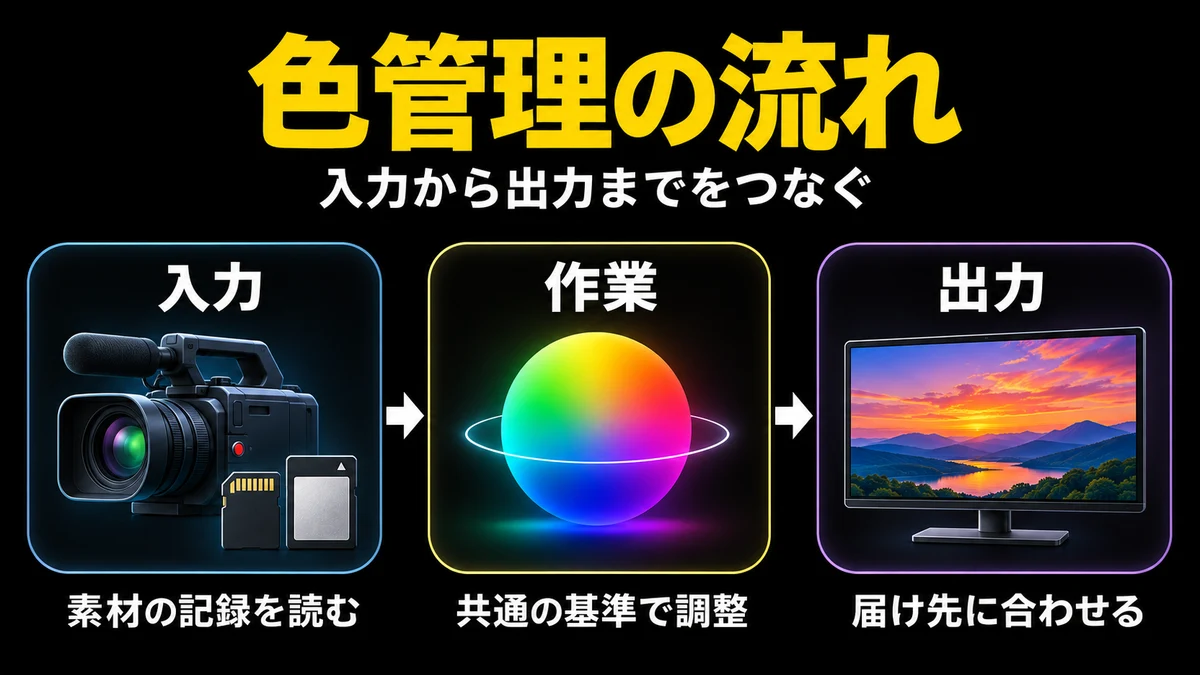
DaVinci Resolveのカラーマネジメント|入力から出力までの考え方
異なるカメラの素材を組み合わせるとき、色を整える前に確認したいのが入力から出力までのつながりです。DaVinci Resolveで素材をどう解釈し、どんな空間で調整し、納品先へどう変換するかを整理します。ルックLUTとの役割の違いや二重変換の確認点も、SDR納品の仮例とともに紹介します。色が合わないときに見直す順番もわかります。