
動画の書き出しが遅い原因と改善の考え方
動画書き出しが遅い原因は主にコーデック設定・PCスペック・エフェクト負荷にあり、ハードウェアエンコードや設定の見直しで改善できます。
はじめに
動画の編集が終わって「あとは書き出すだけ」と思ったのに、プログレスバーが全然進まない。予想の何倍も時間がかかって、PCの前で待ちぼうけ。そんな経験、ありますよね。
書き出し(エクスポート)が遅い原因は、ソフトの問題というよりも、書き出し設定・PCの処理能力・プロジェクト内のエフェクト負荷の3つに集約されます。どこがボトルネックになっているかを正しく理解すれば、改善の方向性が見えてきます。
動画書き出しが遅くなる主な原因
原因1:書き出しコーデック・設定の問題
書き出し速度にもっとも影響するのが、出力コーデックと品質設定です。
たとえばH.265(HEVC)はH.264より高い圧縮効率を持ちますが、その分エンコードの計算量が多く、同じ環境ではH.264よりも書き出しに時間がかかります。「きれいに小さく」を求めるほど、PCへの負荷は上がるわけです。
また、ビットレートを極端に高く設定している場合や、非圧縮形式で書き出している場合も、当然ながら時間は長くなります。
コーデックの基礎知識は「コーデックとは?映像品質・ファイルサイズ・編集負荷の関係」で解説しています。
原因2:PCのGPU・CPUが処理に追いついていない
書き出し処理はPCの計算能力をフルに使うタスクです。特にDaVinci Resolveでは、GPUがカラー処理やエフェクトのレンダリングを担当し、CPUがエンコードの一部を処理します。
GPUの性能が低い場合、カラーページで適用したノードやFusionのエフェクトを1フレームずつ処理するのに時間がかかります。CPUが弱い場合は、エンコード自体のスピードが落ちます。
原因3:エフェクトやFusion素材が多い
タイムライン上にエフェクト、トランジション、Fusionコンポジションが多いほど、書き出し時のレンダリング処理が増えます。
特にFusionでパーティクルやトラッキングなど計算量の多い処理を使っている場合、書き出し時間が大幅に伸びることがあります。プラグイン開発中に書き出しテストを繰り返してきた実感として、Fusionノードの数と書き出し時間にはかなり明確な相関があります。
原因4:ハードウェアアクセラレーションが有効になっていない
DaVinci ResolveにはGPUを使った高速エンコード(ハードウェアアクセラレーション)機能がありますが、これが無効になっていると、すべてCPUで処理することになり、書き出しが劇的に遅くなります。
NVIDIAのNVENC、AMDのAMF、AppleのVideoToolboxなど、GPUメーカーごとにハードウェアエンコーダーが用意されています。デリバーページの設定でこれが有効になっているかを確認するだけで、書き出し時間が半分以下になることもあります。
書き出しを速くするための考え方
ハードウェアエンコードを活用する
まず確認すべきは、ハードウェアエンコードが使える状態になっているかどうかです。DaVinci Resolveのデリバーページで、エンコーダーの設定を確認してください。
対応GPUを使っている場合は「Native」ではなく、NVIDIA NVENCやApple VideoToolboxなどのハードウェアエンコーダーを選択できます。これを有効にするだけで、CPU単独でのエンコードに比べて大幅なスピードアップが期待できます。
YouTube用途なら「H.264 / MP4」が標準的
YouTubeにアップロードする動画であれば、H.264のMP4形式が書き出しのバランスとしてもっとも実用的です。
H.265のほうがファイルサイズは小さくなりますが、書き出し時間が長くなる上に、YouTube側で再エンコードされるため、アップロード後の画質差はほとんど体感できません。「YouTube向けならH.264で十分」と割り切ることで、書き出し時間を短縮できます。
自分のYouTubeチャンネルでも、何百本と動画を書き出してきましたが、YouTube用途ではH.264で書き出すことがほとんどです。書き出し時間と品質のバランスを考えると、もっとも効率的な選択だと実感しています。
H.264 vs H.265の書き出し速度の違い
H.264とH.265の違いを簡単にまとめると、以下のようになります。
| 項目 | H.264 | H.265 |
|---|---|---|
| 圧縮効率 | 標準 | H.264の約2倍 |
| 書き出し速度 | 速い | 遅い(計算量が多い) |
| ファイルサイズ | やや大きい | 小さい |
| YouTube推奨 | 対応 | 対応 |
| PC負荷 | 低〜中 | 中〜高 |
特別な理由がなければH.264を選ぶのが時間効率の面では賢明です。H.265はアーカイブ用途や容量に制約がある場合に検討しましょう。
H.264とH.265の詳しい違いは「H.264とH.265の違いと書き出し設定の選び方」で解説しています。
「書き出しが速い設定」と「品質」のトレードオフ
速さを優先する場合
書き出し速度を最優先にするなら、以下の方向性が効果的です。
- H.264 + ハードウェアエンコードを使う
- ビットレートを「自動」または中程度に設定する
- 書き出し解像度を必要十分なレベルに抑える(4K不要ならFHDで)
YouTube向けの動画であれば、この設定で品質・速度ともに十分なクオリティが得られます。
品質を優先する場合(マスター書き出し → 圧縮)
グレーディングの品質を最大限に保ちたい場合は、まずProResやDNxHRなど非圧縮に近いコーデックで書き出し、その後にHandBrakeなどで圧縮するワークフローが効果的です。
書き出し自体は速くなりますし(非圧縮系はエンコード負荷が低い)、最終的な圧縮も別のタイミングで行えるので、作業効率が上がります。
プロキシ編集が書き出し速度に与える影響
プロキシは書き出しには使われない
ここで注意しておきたいのが、プロキシ編集と書き出し速度の関係です。
プロキシ編集は編集中の動作を軽くするための仕組みで、書き出し時にはプロキシではなく元の高品質素材が使われます。つまり、プロキシを使っているかどうかは書き出し速度にほぼ影響しません。
「プロキシにしたのに書き出しが遅い」という声をいただくことがありますが、これはプロキシの役割を誤解しているケースです。編集の快適さと書き出し速度は、それぞれ別のアプローチで改善する必要があります。
DaVinci Resolve全般の動作改善については「DaVinci Resolveが重い・遅い原因と対処法」で詳しく解説しています。
まとめ|書き出し時間の改善は「設定の見直し」から始まる
動画の書き出しが遅いとき、まず確認すべきポイントをまとめます。
- ハードウェアエンコードが有効になっているか
- 出力コーデックは用途に対して適切か(YouTube向けならH.264)
- 不必要に高い解像度やビットレートで書き出していないか
- エフェクトやFusionの負荷が高すぎないか
特にハードウェアエンコードの有効化とコーデックの選択は、PCを買い替えなくても今すぐ試せる改善策です。書き出し設定を見直すだけで、体感の待ち時間が大きく変わることも珍しくありません。
書き出し時間に悩んでいる方は、まずこの記事で紹介した設定の見直しから始めてみてください。
コーデックの基本は「コーデックとは?」で、DaVinci Resolveの動作改善は「DaVinci Resolveが重い・遅い原因と対処法」で詳しく学べます。
関連記事:

よくある質問
DaVinci Resolveの書き出しが異常に遅いのはなぜですか?
主な原因はハードウェアアクセラレーションが無効になっている、GPUスペックが不足している、エフェクトやFusion素材が多いなどです。まずはデリバーページの設定でハードウェアエンコードが有効になっているか確認してください。
H.264とH.265で書き出し速度に違いはありますか?
H.265はH.264よりエンコードの計算量が多いため、同じ環境ではH.265のほうが書き出しに時間がかかります。YouTube向けなど特別な理由がなければ、H.264で書き出すほうが時間効率は良いです。
YouTube用の動画はどの設定で書き出せばいいですか?
YouTube向けならH.264のMP4形式が標準的です。解像度はプロジェクトに合わせ、ビットレートは自動または中〜高品質で十分です。4Kで書き出す必要がある場合はH.265も選択肢になりますが、書き出し時間は長くなります。
プロキシ編集をすると書き出しも速くなりますか?
プロキシ編集は編集中の動作を軽くするためのもので、書き出し速度には直接影響しません。書き出し時は元の高品質素材が使われるため、書き出し時間はプロキシの有無に関係なくほぼ同じです。
関連記事
Macで画像内の文字を検索する方法|コピペ履歴から資料を見つけ直す
保存した画像の名前は覚えていなくても、中に書かれていた商品名や見出しなら思い出せる。そんなときに使えるのが、コピー履歴にある画像の文字検索です。Kopipeでの探し方を、資料を集める場面に沿って説明します。文字を認識できる画像の条件、PDFとの違い、アプリ導入前のコピーを復元できない点も整理。試用中に自分の資料で確かめるための使い方をまとめました。
Macの定型文をショートカットで入力する方法|署名や案内文を3枠に固定
メールの署名、問い合わせへの返信、動画の概要欄。何度も使う文章を探してコピーし直す手間は、定型文の置き方を決めると減らせます。Mac用アプリKopipeの3つの固定枠を例に、文章の選び方から呼び出し、送信前の確認、無料版で使える履歴の範囲まで紹介します。毎回変わる宛名や日付と、繰り返し使う文章を分けるための具体例も取り上げます。
Macで複数のコピーを使い分ける方法|調べ物から入力までの手順
複数のページから会社名、URL、説明文を集めて入力するとき、コピーと貼り付けのたびにタブを行き来していませんか。Mac用アプリKopipeでコピー履歴を残し、入力先で一件ずつ選ぶ手順を紹介します。履歴が記録されるタイミングや直接貼り付けの設定、無料で使える範囲や、入力時に間違えないための工夫もあわせて確認できます。
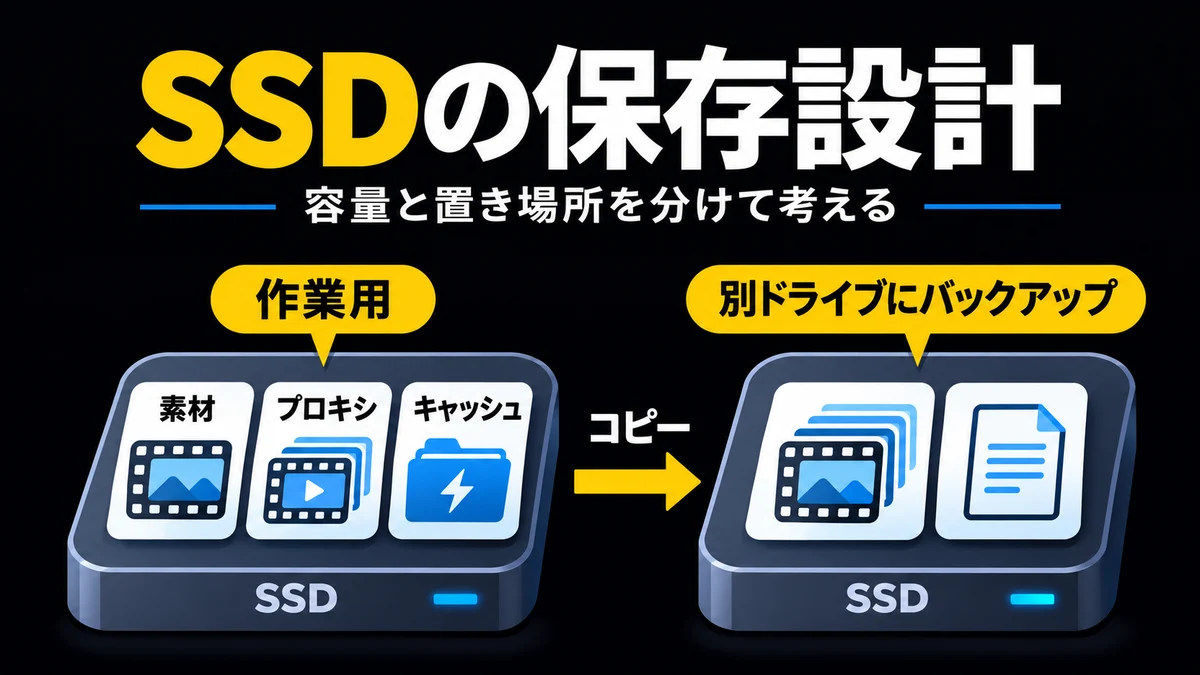
DaVinci Resolveの外付けSSD選び|容量・素材・キャッシュの保存先
外付けSSDを買ったのに内蔵ドライブの空きが増えない。素材を移したら別のPCで開けない。こうした行き違いを減らすには、編集に使うデータを種類ごとに分けて考えます。素材、プロキシ、キャッシュ、完成動画、プロジェクトの役割を整理し、必要な容量と接続条件を判断するための記事です。持ち運ぶ作業用SSDと、失いたくないデータのバックアップも区別します。

「AI実践ラボ」を始めます。AIを実践に変える少人数コミュニティを募集
「AIを使ってみた」で終わらせない人のための、少人数制・審査制のオンラインコミュニティ「AI実践ラボ」を始めます。同じ熱量で取り組む仲間と直接つながれる場を作るため、2026年5月31日まで募集。月額2,000円または年額19,200円で参加可能。応募はGoogleフォームから、合格者は6月中旬に一斉スタートします。

YouTube動画の字幕・アクセシビリティ対策で視聴者層を広げる方法
YouTube動画の字幕対応とアクセシビリティ改善を実践的に解説します。自動字幕の活用から手動修正、SRTファイルの作成、DaVinci Resolveでの字幕焼き込みまで、視聴者層を広げてSEO効果も得られる字幕戦略をまとめました。