
ノードエディタとは?レイヤー思考との違いとDaVinci Resolveでの活用法
ノードエディタとは処理をひとつずつノード(箱)として視覚的につなぐ編集方式で、DaVinci Resolveではカラーページとfusionページの中心的なワークフローです。
はじめに
DaVinci Resolveを使い始めて最初に戸惑うポイントのひとつが、「ノード」という概念ではないでしょうか。Premiere ProやFinal Cut Proのレイヤー方式に慣れていると、「なんでこんな仕組みなの?」と感じるのは自然なことです。
でも実は、ノードエディタを理解すると映像編集の自由度が格段に広がります。特にカラーグレーディングやVFX合成では、ノードベースのワークフローが圧倒的な強みを発揮します。
ノードエディタとは|映像制作における「ノード」の概念
ノードを一言で説明すると
ノードとは、ひとつの処理(色補正、エフェクト、合成など)をひとつの「箱」として表現したものです。そして、この箱同士を線でつないで処理の流れを組み立てる仕組みが「ノードエディタ」です。
料理にたとえると、レイヤー方式が「材料を順番に重ねていくサンドイッチ」だとすれば、ノード方式は「材料を好きな順番で組み合わせられるビュッフェ」のようなものです。どの処理をどの順番で適用するかを、視覚的に自由に設計できます。
ノードエディタがDaVinci Resolveの中心にある理由
DaVinci Resolveは、もともとハリウッドの映画カラリストが使うカラーグレーディング専用ソフトとして開発されました。プロのカラリストが複雑な色補正を行うには、「どの処理がどの順番で適用されているか」を明確に把握できる必要があります。
ノードエディタなら、処理の流れが一目で見えます。10個、20個と処理が増えても、全体の構造を視覚的に理解できるのが最大のメリットです。
レイヤーベース vs ノードベース|根本的な違いを理解する
Premiere / Final Cut のレイヤー思考とは
Premiere ProやFinal Cut Proでは、エフェクトやカラー補正は「レイヤー」として上から順に積み重なります。いわば、透明なフィルムを何枚も重ねていくイメージです。
レイヤー方式のメリットは、直感的でわかりやすいこと。上から順番に処理が適用されるので、初心者でもすぐに理解できます。
DaVinci Resolve のノード思考とは
一方、DaVinci Resolveのノード方式では、処理を自由に分岐・合流・並列化できます。
たとえば、映像を2つのルートに分けて、片方で肌の色だけを調整し、もう片方で背景の空だけを調整して、最後に合流させる――こうした複雑なワークフローを、ノードなら視覚的に整理できます。
レイヤー方式では、同じことをしようとすると調整レイヤーとマスクを何枚も重ねる必要があり、構造が見えにくくなりがちです。
どちらが「優れている」ではなく、何が「向いているか」
ここで大切なのは、レイヤーとノードに優劣はないということです。
- シンプルなカット編集: レイヤー方式が効率的
- 複雑なカラーグレーディング: ノード方式が圧倒的に管理しやすい
- VFX合成: ノード方式が業界標準(NukeやFusionなど)
DaVinci Resolve カラーページでのノードの使い方(概念レベル)
シリアルノード / パラレルノード / レイヤーノードの違い
DaVinci Resolveのカラーページで使う基本的なノードは3種類です。
- シリアルノード: 処理を直列につなぐ。もっとも基本的で使用頻度が高い。「まず露出を補正→次に色温度→最後にルック適用」のように順番に処理を重ねる
- パラレルノード: 処理を並列に配置し、結果をミックスする。同じ映像に対して複数の異なる処理を同時に適用したい場合に使う
- レイヤーノード: マスクを使って部分的に処理を合成する。「空だけ青くする」「肌だけ明るくする」といった部分調整に使う
ノードの組み合わせで何ができるか
実際のカラグレでは、これらのノードを組み合わせて使います。典型的な構成例は以下のような形です。
- ノード1(シリアル): カラースペース変換(Log→REC.709)
- ノード2(シリアル): 基本的な露出・コントラスト補正
- ノード3(シリアル): ホワイトバランス調整
- ノード4(レイヤー): 空だけの色調整
- ノード5(レイヤー): 肌だけの色調整
- ノード6(シリアル): 最終的なルック適用
このように、各ノードに役割を明確に割り当てることで、後から特定の処理だけを微調整したり、無効にしたりすることが簡単にできます。
複雑なカラグレをノードで整理する考え方
認定トレーナーとしてカリキュラムを教える中で発見したのは、初心者がつまずくのは「ノードが難しい」のではなく「1つのノードに処理を詰め込みすぎる」ことです。
大切なのは「1ノード=1処理」の原則を守ること。ひとつのノードにはひとつの役割だけを持たせる。これだけで、ノードツリーは驚くほど見やすくなります。
Fusionページでのノードエディタ活用
コンポジット作業とノードの親和性
DaVinci ResolveのFusionページは、VFX合成やモーショングラフィクスの制作に使うノードベースのコンポジットツールです。
Fusionでは、映像の合成、テキストアニメーション、パーティクルエフェクトなど、あらゆる処理がノードとして表現されます。カラーページのノードよりもさらに自由度が高く、2D・3Dを問わず複雑な合成が可能です。
ノードベースのコンポジットは映像業界の標準的な手法で、ハリウッドで使われるNukeも同じノード方式を採用しています。
エフェクトテンプレートとノードの関係
Fusionのノード構成はテンプレートとして保存・再利用できます。複雑なエフェクトやモーショングラフィクスのノードツリーをテンプレート化しておけば、ドラッグ&ドロップで瞬時に適用可能です。
プラグイン開発の過程で数百パターンのノード構成をテストしてきましたが、ノードベースだからこそ「完成されたエフェクトの内部構造を見て学べる」という教育的なメリットもあります。テンプレートのノードツリーを展開して、どのように構成されているかを確認することで、自分でゼロから作るスキルも身につきます。
FusionとAfter Effectsの比較は「Fusion vs After Effects」で、カラーページのノード活用の前提知識は「カラーコレクションとカラーグレーディングの違い」で解説しています。プラグインによる機能拡張は「DaVinci Resolveプラグインおすすめ」をご覧ください。
まとめ|ノード思考を身につけてDaVinci Resolveを使いこなそう
ノードエディタの要点を整理します。
- ノードエディタは、処理をひとつずつ「箱」として視覚的につなぐ編集方式
- レイヤー方式は直感的で初心者に優しく、ノード方式は複雑な処理の管理に強い
- DaVinci ResolveではカラーページとFusionページでノードエディタが中心的な役割を果たす
- カラーページではシリアル・パラレル・レイヤーの3種類のノードを使い分ける
- 「1ノード=1処理」の原則を守ることで、見やすく管理しやすいノードツリーが作れる
ノードは最初こそ取っつきにくく感じるかもしれませんが、慣れてしまえばレイヤー方式よりも見通しが良く、効率的に作業できるようになります。まずはカラーページでシリアルノードを数個つないでみるところから始めてみてください。
関連記事:

よくある質問
ノードエディタとレイヤーベース編集の違いは何ですか?
レイヤーベースは処理を上下に重ねる方式で、ノードエディタは処理を個別の「ノード」としてつなぎ合わせる方式です。ノードエディタでは処理の順序や分岐を自由に設計でき、複雑な処理でも見通しが良くなります。
DaVinci Resolveのどのページでノードエディタが使えますか?
Colorページとfusionページでノードエディタが使えます。Colorページではカラー処理のフローを、Fusionページではビジュアルエフェクトやモーショングラフィクスの処理フローを構築できます。
ノードエディタの学習は難しいですか?
最初はレイヤーベースに慣れている方にとって戸惑うことがありますが、基本的な概念(シリアルノード・パラレルノード)を理解すれば直感的に使えるようになります。処理の流れが視覚的に把握できるため、慣れると効率的です。
ノードの種類にはどんなものがありますか?
DaVinci Resolveのカラーページでは、シリアルノード(直列処理)、パラレルノード(並列処理)、レイヤーノード(マスク合成)が基本です。Fusionページではさらに多彩なノードが用意されており、合成やモーショングラフィクスの制作が可能です。
関連記事
Macで画像内の文字を検索する方法|コピペ履歴から資料を見つけ直す
保存した画像の名前は覚えていなくても、中に書かれていた商品名や見出しなら思い出せる。そんなときに使えるのが、コピー履歴にある画像の文字検索です。Kopipeでの探し方を、資料を集める場面に沿って説明します。文字を認識できる画像の条件、PDFとの違い、アプリ導入前のコピーを復元できない点も整理。試用中に自分の資料で確かめるための使い方をまとめました。
Macの定型文をショートカットで入力する方法|署名や案内文を3枠に固定
メールの署名、問い合わせへの返信、動画の概要欄。何度も使う文章を探してコピーし直す手間は、定型文の置き方を決めると減らせます。Mac用アプリKopipeの3つの固定枠を例に、文章の選び方から呼び出し、送信前の確認、無料版で使える履歴の範囲まで紹介します。毎回変わる宛名や日付と、繰り返し使う文章を分けるための具体例も取り上げます。
Macで複数のコピーを使い分ける方法|調べ物から入力までの手順
複数のページから会社名、URL、説明文を集めて入力するとき、コピーと貼り付けのたびにタブを行き来していませんか。Mac用アプリKopipeでコピー履歴を残し、入力先で一件ずつ選ぶ手順を紹介します。履歴が記録されるタイミングや直接貼り付けの設定、無料で使える範囲や、入力時に間違えないための工夫もあわせて確認できます。
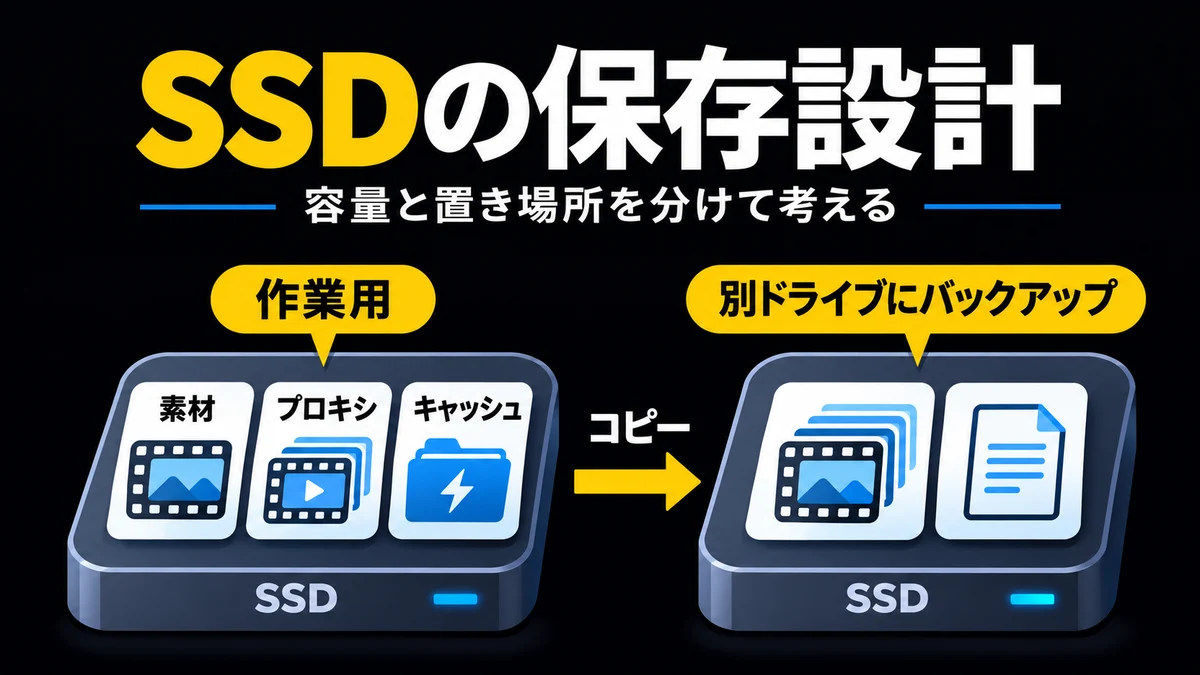
DaVinci Resolveの外付けSSD選び|容量・素材・キャッシュの保存先
外付けSSDを買ったのに内蔵ドライブの空きが増えない。素材を移したら別のPCで開けない。こうした行き違いを減らすには、編集に使うデータを種類ごとに分けて考えます。素材、プロキシ、キャッシュ、完成動画、プロジェクトの役割を整理し、必要な容量と接続条件を判断するための記事です。持ち運ぶ作業用SSDと、失いたくないデータのバックアップも区別します。

「AI実践ラボ」を始めます。AIを実践に変える少人数コミュニティを募集
「AIを使ってみた」で終わらせない人のための、少人数制・審査制のオンラインコミュニティ「AI実践ラボ」を始めます。同じ熱量で取り組む仲間と直接つながれる場を作るため、2026年5月31日まで募集。月額2,000円または年額19,200円で参加可能。応募はGoogleフォームから、合格者は6月中旬に一斉スタートします。
YouTube動画の字幕・アクセシビリティ対策で視聴者層を広げる方法
YouTube動画の字幕対応とアクセシビリティ改善を実践的に解説します。自動字幕の活用から手動修正、SRTファイルの作成、DaVinci Resolveでの字幕焼き込みまで、視聴者層を広げてSEO効果も得られる字幕戦略をまとめました。