
ビットレートとは?YouTubeに最適な設定の考え方を解説
YouTube投稿のSDR動画は、1080pなら30fpsで8 Mbps、60fpsで12 Mbpsが公式の目安です。4KやHDRの推奨値は表で確認できます。
はじめに
YouTubeに投稿するSDR動画の映像ビットレートは、1080pなら30fpsで8 Mbps、60fpsで12 Mbps。4Kなら30fpsで35〜45 Mbps、60fpsで53〜68 MbpsがYouTube公式の目安です。まず書き出す動画の解像度とフレームレートを確認し、下の表から該当する値を選びます。
映像の動きが多く、書き出した時点で輪郭や細かい模様が崩れる場合は、ビットレートを少し上げて短い区間を比較します。ファイルを軽くしたいときは、画質を見比べながら調整すると判断しやすくなります。
ビットレートとは|映像データの「情報密度」を表す指標
ビットレートを一言で説明すると
ビットレートは、1秒あたりのデータ量です。映像の設定では通常 Mbps(メガビット毎秒)か kbps(キロビット毎秒)で表示され、1 Mbpsは1,000 kbpsです。
ビットレートが高いと画質はどう変わるか
同じ素材・解像度・フレームレート・コーデックであれば、ビットレートを上げると髪や布の細部、激しく動く場面の輪郭を保ちやすくなります。十分にきれいな状態からさらに上げても、同じだけ見た目が改善するとは限りません。
ビットレートとファイルサイズの関係(計算式つき)
ファイルサイズ(MB)の目安は「映像と音声の平均ビットレートの合計(Mbps)× 秒数 ÷ 8」です。
例えば、映像8 Mbpsで10分の動画は、映像だけで約600 MB。映像20 Mbpsなら約1,500 MBです。実際の容量には音声などが加わり、VBRの場合は映像の内容によって平均ビットレートが変わります。
YouTube推奨ビットレートの目安【1080p・4K別の早見表】
YouTubeの再エンコードとビットレートの関係
YouTubeはアップロードされた動画を処理し、視聴時の画質に合わせた再生用データを作ります。表の数値は投稿者が用意するファイルの目安です。書き出したファイルがすでに粗い場合は、アップロード前に素材や書き出しの設定を見直します。
解像度・フレームレート別の推奨値(1080p / 4K)
下表はYouTube公式のアップロード推奨設定から、よく使う解像度の映像ビットレートを抜き出したものです。24・25・30fpsには標準の列を、48・50・60fpsには高フレームレートの列を使います。
| 解像度 | SDR 24〜30fps | SDR 48〜60fps | HDR 24〜30fps | HDR 48〜60fps |
|---|---|---|---|---|
| 720p | 5 Mbps | 7.5 Mbps | 6.5 Mbps | 9.5 Mbps |
| 1080p | 8 Mbps | 12 Mbps | 10 Mbps | 15 Mbps |
| 1440p | 16 Mbps | 24 Mbps | 20 Mbps | 30 Mbps |
| 4K(2160p) | 35〜45 Mbps | 53〜68 Mbps | 44〜56 Mbps | 66〜85 Mbps |
表は通常投稿用です。配信ソフトの設定を決める場合は、YouTubeライブ配信の推奨設定を参照してください。
SDRとHDRでビットレートはどう変わるか
HDRで仕上げた動画にはHDRの列を使います。HDR投稿にはビットレートのほかに、色域、ビット深度、伝達特性、メタデータの条件があります。書き出す前にYouTubeのHDRアップロード要件を確認してください。
DaVinci Resolveでの書き出し設定|ビットレートの決め方
CBR(固定)vs VBR(可変)の違い
- CBR(固定ビットレート)は、時間あたりのデータ量を一定に保つ方式です。動画の長さから容量を見積もりやすくなります。
- VBR(可変ビットレート)は、映像の内容に応じてデータを配分する方式です。YouTubeはH.264のアップロード設定でVBRを推奨しています。
高すぎるビットレートは無駄になる理由
ビットレートを上げるとファイル容量が増え、アップロードに時間がかかります。YouTube公式の推奨値は画質を確認するための出発点として使えます。上げる価値を確かめるなら、動きが激しい区間や字幕が読みにくい区間を短く書き出して、同じ場面を見比べます。YouTube上で比べる場合は、目的の画質の処理が終わってから同じ再生解像度で確認します。
YouTube投稿に最適なビットレート設定の選び方
- SDRの通常投稿なら、YouTubeが推奨するMP4とH.264を出発点にします。
- 解像度とフレームレートに合う表の値を選びます。設定欄がkbpsなら、1080p・30fpsの8 Mbpsは8,000 kbps、1080p・60fpsの12 Mbpsは12,000 kbpsです。入力欄によって指定が目標値か上限値かが異なるので、欄の表示も確認します。
- 書き出したファイルで暗部、細かい模様、動く輪郭を確認します。圧縮による崩れが見えるときは、その場面を短く書き出して設定を比べます。
コンテナや音声の設定を含めて一通り確認するには、DaVinci Resolveの書き出し設定早見表を参照してください。コーデックの仕組みは画質・ファイルサイズ・編集負荷の関係、互換性とファイルサイズでコーデックを選ぶ方法はH.264とH.265の違いで解説しています。
よくある失敗:ビットレートを上げても画質が改善しないケース
撮影段階の品質が書き出しの上限になる理由
ビットレートを上げても画質が改善しないケースで最も多いのは、元素材の品質が低い場合です。
低解像度で撮影した映像、ノイズが多い映像、圧縮ノイズがすでに入っている映像は、書き出し時にビットレートを上げても元の品質を超えることはできません。「ゴミをきれいに圧縮しても、きれいなゴミにしかならない」というわけです。
エンコード設定の前に確認すべきこと
書き出し設定を調整する前に、以下の点を確認することが大切です。
- 撮影時の設定は適切か: カメラのビットレート・コーデック設定が十分な品質を確保しているか
- 編集で品質を落としていないか: 大幅な拡大(スケールアップ)やノイズリダクションの不適切な適用がないか
- カラースペースの設定は正しいか: 素材と書き出しのカラースペースが適切に設定されているか
YouTubeでの色味については「YouTube動画のカラーグレーディングガイド」で、PCスペックの選び方は「DaVinci Resolveおすすめ PC スペック」で解説しています。
まとめ|ビットレートを理解してYouTubeに最適な書き出しを実現しよう
1080pのSDRなら30fpsは8 Mbps、60fpsは12 Mbpsを目安にします。4Kなら、同じ30fpsでも35〜45 Mbps、60fpsなら53〜68 Mbpsです。動きが多い区間を確認し、画質と容量を見ながら調整してください。
関連記事:

よくある質問
ビットレートとは具体的に何を意味しますか?
ビットレートは1秒あたりのデータ量です。映像の設定ではMbpsやkbpsで表し、1 Mbpsは1,000 kbpsです。
YouTubeに推奨されるビットレートの目安は?
YouTube公式のSDR向け推奨値は、1080pでは30fpsが8 Mbps、60fpsが12 Mbpsです。4Kでは30fpsが35〜45 Mbps、60fpsが53〜68 Mbpsです。
DaVinci Resolveでビットレートはどこで設定しますか?
DaVinci Resolveのデリバーページで確認します。ビットレートを数値で指定できる場合は、入力単位と、目標値または上限値のどちらかを確認します。設定項目はコーデックやエンコーダーによって異なります。
CBRとVBRの違いは何ですか?
CBRは一定のビットレートを保ち、VBRは映像の内容に応じてデータを配分します。YouTubeはH.264のアップロード設定でVBRを推奨しています。
ビットレートを上げても画質が良くならないのはなぜですか?
素材の解像度や撮影時に失われた細部は、書き出しのビットレートを上げても戻りません。まず書き出したファイルを確認し、圧縮による崩れが見える場合は、同じ場面で設定を比べます。
関連記事
Macで画像内の文字を検索する方法|コピペ履歴から資料を見つけ直す
保存した画像の名前は覚えていなくても、中に書かれていた商品名や見出しなら思い出せる。そんなときに使えるのが、コピー履歴にある画像の文字検索です。Kopipeでの探し方を、資料を集める場面に沿って説明します。文字を認識できる画像の条件、PDFとの違い、アプリ導入前のコピーを復元できない点も整理。試用中に自分の資料で確かめるための使い方をまとめました。
Macの定型文をショートカットで入力する方法|署名や案内文を3枠に固定
メールの署名、問い合わせへの返信、動画の概要欄。何度も使う文章を探してコピーし直す手間は、定型文の置き方を決めると減らせます。Mac用アプリKopipeの3つの固定枠を例に、文章の選び方から呼び出し、送信前の確認、無料版で使える履歴の範囲まで紹介します。毎回変わる宛名や日付と、繰り返し使う文章を分けるための具体例も取り上げます。
Macで複数のコピーを使い分ける方法|調べ物から入力までの手順
複数のページから会社名、URL、説明文を集めて入力するとき、コピーと貼り付けのたびにタブを行き来していませんか。Mac用アプリKopipeでコピー履歴を残し、入力先で一件ずつ選ぶ手順を紹介します。履歴が記録されるタイミングや直接貼り付けの設定、無料で使える範囲や、入力時に間違えないための工夫もあわせて確認できます。
DaVinci Resolveの外付けSSD選び|容量・素材・キャッシュの保存先
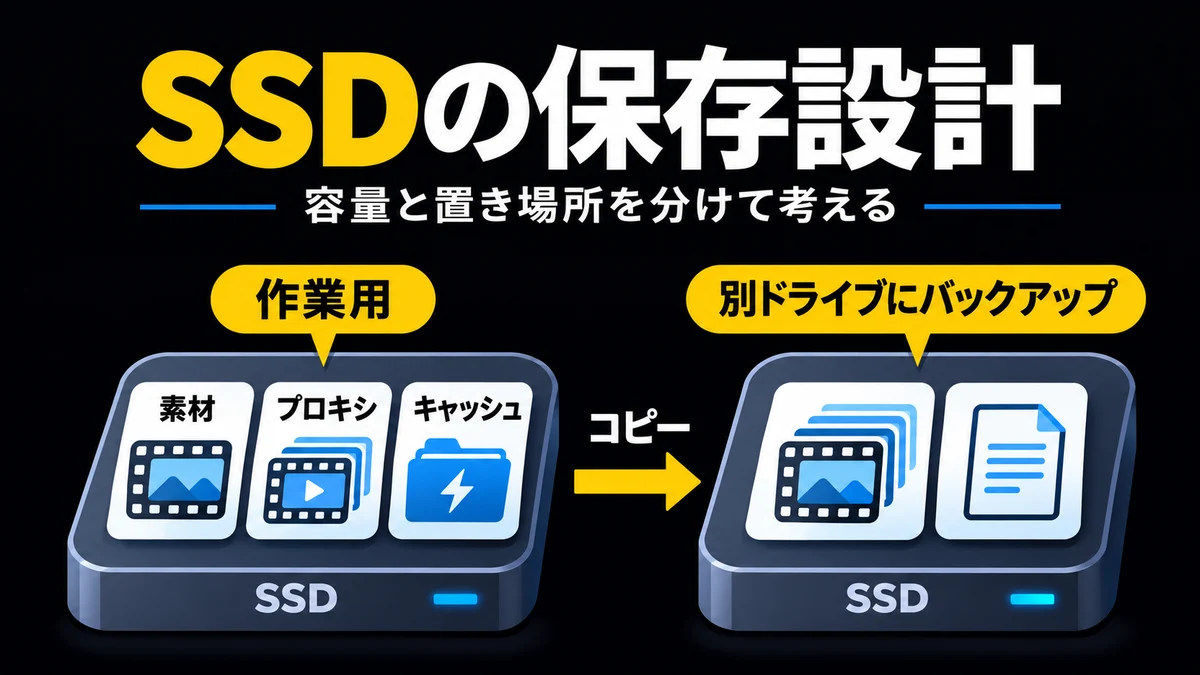
外付けSSDを買ったのに内蔵ドライブの空きが増えない。素材を移したら別のPCで開けない。こうした行き違いを減らすには、編集に使うデータを種類ごとに分けて考えます。素材、プロキシ、キャッシュ、完成動画、プロジェクトの役割を整理し、必要な容量と接続条件を判断するための記事です。持ち運ぶ作業用SSDと、失いたくないデータのバックアップも区別します。

「AI実践ラボ」を始めます。AIを実践に変える少人数コミュニティを募集
「AIを使ってみた」で終わらせない人のための、少人数制・審査制のオンラインコミュニティ「AI実践ラボ」を始めます。同じ熱量で取り組む仲間と直接つながれる場を作るため、2026年5月31日まで募集。月額2,000円または年額19,200円で参加可能。応募はGoogleフォームから、合格者は6月中旬に一斉スタートします。

YouTube動画の字幕・アクセシビリティ対策で視聴者層を広げる方法
YouTube動画の字幕対応とアクセシビリティ改善を実践的に解説します。自動字幕の活用から手動修正、SRTファイルの作成、DaVinci Resolveでの字幕焼き込みまで、視聴者層を広げてSEO効果も得られる字幕戦略をまとめました。