
LUTを使っても「なんか違う」と感じる理由と正しい活用法
LUTで違和感が出る主な原因は、カラーコレクション不足・カラースペースの不一致・素材との相性の3つであり、LUTは適用後の手動調整が前提のツールです。
はじめに
「評判の良いLUTを買ったのに、自分の映像に適用したらなんか違う……」
カラーグレーディングに興味を持って、まずLUTを試してみた人が最初にぶつかる壁がこれではないでしょうか。サンプル映像では美しく見えたのに、自分の素材では色が破綻したり、くすんだり、思い描いていたイメージとまったく違う結果になってしまう。
実はこの「なんか違う」には、はっきりとした原因があります。そしてその原因を理解すれば、LUTとの付き合い方が根本的に変わります。
「LUTを使ったのに思い通りにならない」の正体
LUTは魔法ではなく「出発点」である
LUTに対してよくある誤解が、「適用するだけで映画のような映像になる」という期待です。LUT(Look Up Table)は色の変換テーブルであり、入力された色を別の色にマッピングする仕組みです。つまり、入力される色が変われば、出力も変わります。
これは写真のフィルターに似ていますが、決定的な違いがあります。写真フィルターは「見た目の雰囲気を足す」ものですが、LUTは「色を数学的に変換する」ものです。だからこそ、入力(つまりあなたの素材の色味)が想定と異なれば、結果も想定とズレるのです。
サンプル映像で美しく見えたのは、そのLUTが「特定の色味の素材」に対して最適化されていたからです。あなたの素材は撮影環境も照明もカメラ設定も異なるので、同じ結果にならないのはむしろ当然のことなんですよね。
素材の状態がLUTの仕上がりを左右する
LUTの結果を左右する最大の要因は、適用前の素材の状態です。具体的には以下の要素が影響します。
- ホワイトバランス: 色温度がズレていると、LUTの効果も全体にシフトする
- 露出: 露出オーバーやアンダーの素材にLUTを当てると、色が飽和したり潰れたりする
- コントラスト: 素材のダイナミックレンジによってLUTの効き具合が変わる
- 撮影プロファイル: Log撮影なのかスタンダード撮影なのかで、LUTの前提条件が異なる
5,000本以上プラグインを販売してきた中でも、「LUTを当てても思ったようにならない」というフィードバックは多いです。そのほとんどが、素材側の準備不足に起因しています。
LUTで違和感が生まれる3つの原因
原因1:カラーコレクション(カラコレ)が不十分
最も多い原因がこれです。LUTを適用する前に、素材の色味を「ニュートラルな状態」に整えるカラーコレクション(カラコレ)が必要です。
カラーコレクションでは、スコープ(波形モニターやベクトルスコープ)を使って以下を確認・修正します。
- ホワイトバランスの修正(白が白として映っているか)
- 露出の適正化(白飛び・黒つぶれがないか)
- 彩度の基準設定(色が過剰に乗っていないか)
カラコレを省略してLUTを適用すると、ズレた色味の上にさらに色を重ねることになり、結果は予測不能になります。延べ1万人以上に教えてきた中で断言できるのは、「カラコレをちゃんとやればLUTの印象は劇的に変わる」ということです。
原因2:LUTのカラースペース適用順序が間違っている
これは少し技術的な話ですが、非常に重要なポイントです。
Log撮影(S-Log、V-Logなど)で撮った素材には、まず「テクニカルLUT」でカラースペースを変換してからクリエイティブLUTを適用する必要があります。この順序を間違えると、色が大きく崩れます。
よくある間違いのパターンはこうです。
- S-Logで撮影した素材にそのままクリエイティブLUTを適用 → 色がくすんで暗い仕上がりに
- すでにカメラ内でREC.709に変換された素材に、Log用のテクニカルLUTを適用 → コントラストが過剰に
自分の素材がどのカラースペースで収録されているかを正確に把握し、それに合ったLUTを正しい順序で適用することが大前提です。
原因3:素材とLUTの相性(撮影条件の違い)
LUTは特定の条件下で最適に動くように設計されています。以下のような撮影条件の違いが、LUTとの相性に影響します。
- 照明条件: 自然光 vs 人工照明で色のベースが異なる
- カメラ機種: メーカーごとの色科学の違い
- 撮影設定: Log・RAW・スタンダードなど収録プロファイルの違い
- 被写体: 肌の色味が多い映像と風景映像では反応が変わる
つまり、AさんがSony機のS-Log3で屋外撮影した映像で作られたLUTを、BさんがPanasonic機のV-Logで室内撮影した映像に当てれば、違う結果になるのは当然です。LUTのサンプルと自分の素材の条件を照らし合わせることが重要ですね。
「なんか違う」を「良い感じ」に近づける考え方
LUTを適用した後の手動調整の重要性
LUTは「完成形」ではなく「出発点」です。適用した後に手動で微調整を加えるのが、プロのワークフローです。
具体的な調整ポイントとしては以下があります。
- コントラストの微調整: LUT適用後のシャドウとハイライトのバランスを整える
- 彩度の補正: 特定の色域(特に肌の色)が過剰に反応している場合に抑える
- 色温度の微修正: LUT適用後に全体がわずかに暖かすぎる・冷たすぎると感じたら修正する
DaVinci Resolveのノードベースワークフローであれば、「カラコレ用のノード → LUT適用ノード → 微調整用のノード」と工程を分離できるため、各段階を独立して管理できます。この構造は非常に柔軟で、プラグイン開発の過程で数百パターンのカラー設定をテストしてきた経験からも、ノードで分離するアプローチが最も効率的だと感じています。
強度の調整(ミックス値を変える)
LUTの効果が強すぎると感じたら、強度を下げるのが最もシンプルな解決策です。
DaVinci Resolveではノードの「キーアウトプットゲイン」を使ってLUTの適用強度をコントロールできます。100%で適用するのではなく、50〜80%程度に抑えると、自然な仕上がりになることが多いです。
実は、プロのカラリストの多くはLUTを100%で使うことは稀で、素材に合わせて強度を調整しながら使っています。「LUTを当てて終わり」ではなく、「LUTで方向性を決めて、そこから追い込む」のが正しいアプローチです。
LUTをあえて使わないという選択
ここまで読んで「じゃあLUTって面倒なだけ?」と思った方もいるかもしれません。でも、そうではありません。
LUTの最大のメリットは「カラーグレーディングの方向性を素早く決められる」ことです。ゼロからカラーホイールで色を作るよりも、LUTで大まかなルックを決めてから微調整するほうが、圧倒的に効率的です。
ただし、以下のようなケースではLUTを使わない選択も合理的です。
- 素材ごとに色味のばらつきが大きく、統一的なLUT適用が難しい場合
- 非常に特殊なルック(特定のシーンだけ極端に色を変えるなど)を目指す場合
- カラーグレーディングのスキルを基礎から鍛えたい段階
重要なのは、「LUTを使うか使わないか」ではなく、「自分のワークフローにとって最適な方法は何か」を考えることです。
LUTとパワーグレードの使い分け
LUT:ルックの方向性を決める
LUTはシンプルな色変換テーブルであり、以下の特徴があります。
- 汎用性が高い: どんなソフトウェアでも読み込める
- 軽い: 処理負荷がほぼない
- 一方向: 入力→出力の変換のみで、個別パラメータの調整ができない
- 用途: 全体のルック(色味の方向性)を素早く設定する
LUTは「方向性を決めるための第一歩」として使うのが最も効果的です。
パワーグレード:素材ごとに細かく調整する
一方、DaVinci Resolveのパワーグレードはノードツリーごと保存・適用できる仕組みで、LUTよりもはるかに柔軟です。
- 柔軟性が高い: 各ノードのパラメータを個別に調整できる
- 再現性: 作業工程がそのまま保存されるので、後から修正が容易
- カスタマイズ性: 素材の状態に合わせてパラメータを微調整しやすい
- 用途: 繰り返し使うカラー設定を、素材ごとに適応させながら適用する
「毎回同じルックを適用したいが、素材ごとに微調整も必要」という場合には、パワーグレードのほうが適しています。
| 項目 | LUT | パワーグレード |
|---|---|---|
| 保存内容 | 色変換テーブルのみ | ノードツリー全体 |
| 調整の自由度 | 低い(適用後は変更不可) | 高い(各ノードを個別調整可能) |
| 互換性 | どのソフトでも使用可 | DaVinci Resolve専用 |
| 向いている場面 | ルックの方向性を素早く設定 | 素材ごとの細かい調整 |
LUTで大まかな方向性を決め、必要に応じてパワーグレードで精密にコントロールする。この使い分けを理解すれば、カラーグレーディングの効率と品質が大きく向上します。
まとめ|LUTは「スタートライン」、そこからが本当のカラグレ
この記事のポイントを整理します。
- LUTは「適用するだけで完成」ではなく、「カラグレの出発点」として捉える
- 違和感の原因は主に3つ:カラコレ不足、カラースペースの順序ミス、素材との相性
- LUT適用後の手動調整(コントラスト・彩度・色温度)が仕上がりの鍵
- 強度を50〜80%に抑えるだけでも自然な仕上がりに近づく
- パワーグレードとの使い分けでカラグレの柔軟性が広がる
LUTとの正しい付き合い方を理解できれば、「なんか違う」から「良い感じ」に変わる瞬間が必ず来ます。まずはカラーコレクションを丁寧に行うところから始めてみてください。
カラーコレクションとカラーグレーディングの基礎をしっかり押さえたい方は、「カラーコレクションとカラーグレーディングの違い」の記事も参考になります。LUTの種類や選び方の全体像を把握したい方は、「LUTの種類と選び方完全ガイド」もあわせてご覧ください。また、カラースペースの基礎知識は「カラースペースとは?REC.709・S-Log・RAWの違い」で詳しく解説しています。
関連記事:

よくある質問
LUTを適用しても「なんか違う」と感じるのはなぜですか?
主な原因は3つあります。カラーコレクション不足(露出やホワイトバランスが未調整)、カラースペースの適用順序の間違い、素材とLUTの相性の問題です。LUTは整った素材に対して効果を発揮するものなので、下準備が重要です。
LUTを適用する前にやるべきことは何ですか?
まずカラーコレクション(露出・ホワイトバランス・コントラストの調整)を行い、素材をニュートラルな状態に整えることが必須です。この下準備を飛ばすと、どんなLUTを使っても不自然な仕上がりになります。
LUTの効果を自然にするコツはありますか?
LUTの適用強度を100%ではなく60〜80%程度に下げるのが効果的です。また、LUT適用後に微調整(彩度やコントラストの微修正)を加えることで、素材に合った自然な仕上がりにすることができます。
LUTを使わずにカラーグレーディングする方法はありますか?
はい、カラーホイールやカーブを使って手動でカラーグレーディングを行う方法があります。また、DaVinci Resolveではパワーグレードという仕組みがあり、LUTよりも柔軟に色調整の設定を保存・適用できます。パワーグレードはノードツリーごと保存できるため、素材ごとに細かい調整が可能です。
LUTの適用強度(ミックス値)はどのくらいに設定すべきですか?
一般的には50〜80%程度に抑えるのが自然な仕上がりになりやすいと言われています。100%のまま使うと効果が強すぎて不自然になるケースが多いです。ただし正解は素材やルックの方向性によって異なるので、プレビューを見ながら調整するのが基本です。
関連記事
Macで画像内の文字を検索する方法|コピペ履歴から資料を見つけ直す
保存した画像の名前は覚えていなくても、中に書かれていた商品名や見出しなら思い出せる。そんなときに使えるのが、コピー履歴にある画像の文字検索です。Kopipeでの探し方を、資料を集める場面に沿って説明します。文字を認識できる画像の条件、PDFとの違い、アプリ導入前のコピーを復元できない点も整理。試用中に自分の資料で確かめるための使い方をまとめました。
Macの定型文をショートカットで入力する方法|署名や案内文を3枠に固定
メールの署名、問い合わせへの返信、動画の概要欄。何度も使う文章を探してコピーし直す手間は、定型文の置き方を決めると減らせます。Mac用アプリKopipeの3つの固定枠を例に、文章の選び方から呼び出し、送信前の確認、無料版で使える履歴の範囲まで紹介します。毎回変わる宛名や日付と、繰り返し使う文章を分けるための具体例も取り上げます。
Macで複数のコピーを使い分ける方法|調べ物から入力までの手順
複数のページから会社名、URL、説明文を集めて入力するとき、コピーと貼り付けのたびにタブを行き来していませんか。Mac用アプリKopipeでコピー履歴を残し、入力先で一件ずつ選ぶ手順を紹介します。履歴が記録されるタイミングや直接貼り付けの設定、無料で使える範囲や、入力時に間違えないための工夫もあわせて確認できます。
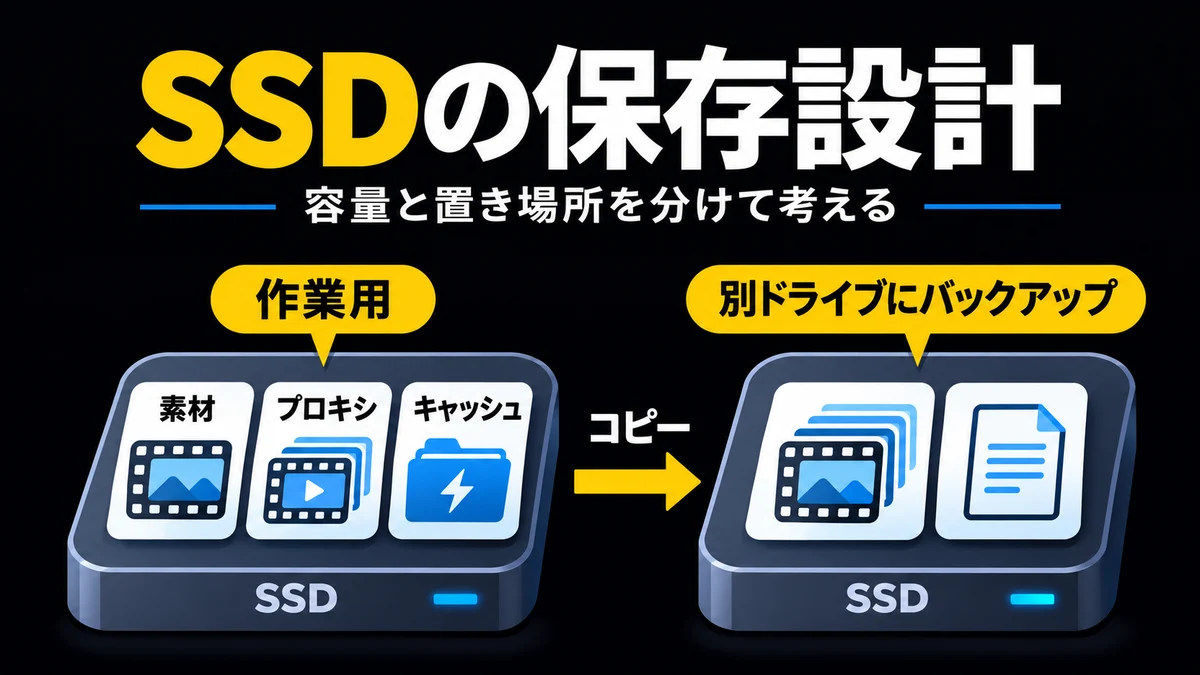
DaVinci Resolveの外付けSSD選び|容量・素材・キャッシュの保存先
外付けSSDを買ったのに内蔵ドライブの空きが増えない。素材を移したら別のPCで開けない。こうした行き違いを減らすには、編集に使うデータを種類ごとに分けて考えます。素材、プロキシ、キャッシュ、完成動画、プロジェクトの役割を整理し、必要な容量と接続条件を判断するための記事です。持ち運ぶ作業用SSDと、失いたくないデータのバックアップも区別します。

「AI実践ラボ」を始めます。AIを実践に変える少人数コミュニティを募集
「AIを使ってみた」で終わらせない人のための、少人数制・審査制のオンラインコミュニティ「AI実践ラボ」を始めます。同じ熱量で取り組む仲間と直接つながれる場を作るため、2026年5月31日まで募集。月額2,000円または年額19,200円で参加可能。応募はGoogleフォームから、合格者は6月中旬に一斉スタートします。
YouTube動画の字幕・アクセシビリティ対策で視聴者層を広げる方法
YouTube動画の字幕対応とアクセシビリティ改善を実践的に解説します。自動字幕の活用から手動修正、SRTファイルの作成、DaVinci Resolveでの字幕焼き込みまで、視聴者層を広げてSEO効果も得られる字幕戦略をまとめました。